Excelでタスク管理表やチェックリスト、進捗管理表を作成するときに便利なのが、チェックボックス機能です。セルにチェックマークを付けるだけで作業の完了・未完了を管理でき、関数と組み合わせれば進捗率の計算や自動判定まで実現できます。
2026年現在、Excelのチェックボックスには、Microsoft 365で利用できる新しい「挿入」タブから追加するセル内チェックボックスと、従来の「開発」タブから追加するフォームコントロールの2種類があります。操作方法だけでなく、TRUE/FALSEの仕組みやセル連動、複数セルへの一括挿入、削除方法にも違いがあります。
【2026年最新】Excelのチェックボックスには2種類ある!最初に知っておきたい違い
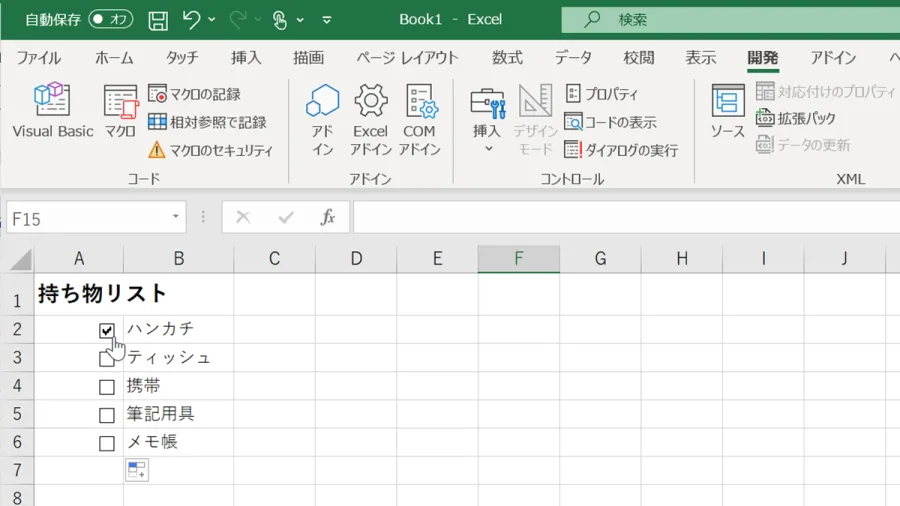
Excelのチェックボックスを作る前に理解しておきたいのが、現在利用できる2つの方式です。
以前からExcelを使っている人にとって、チェックボックスといえば「開発」タブのフォームコントロールを思い浮かべる可能性があります。しかし、Microsoft 365には、セルそのものにチェックボックスを表示する新しい機能が追加されています。
新しいセル内チェックボックス
新しいチェックボックスは、セルに直接チェックボックスの表示形式を設定する仕組みです。
セルにチェックボックスを挿入すると、チェックを付けた状態ではTRUE、外した状態ではFALSEが保存されます。チェックボックス自体がセルに組み込まれているため、従来のように図形オブジェクトの位置を細かく調整する必要がありません。
また、複数のセルをまとめて選択してからチェックボックスを挿入できるため、タスク管理表や点検表を作るときにも便利です。
従来のフォームコントロール
フォームコントロールは、Excelのワークシート上に配置する独立したオブジェクトです。
セルの上にチェックボックスを配置し、必要に応じて別のセルと連動させます。表示位置やラベルを調整できるほか、マクロとの連携にも利用できます。
ただし、セルそのものに組み込まれているわけではないため、並べ替えや行の追加、コピーなどを行うときには配置や連動先に注意が必要です。
新しい機能はいつから使えるようになった?
Microsoftは2024年6月27日、Excelの新しいチェックボックス機能を発表しました。その後、2026年1月29日に公開されたExcel公式ブログの更新では、Windows・Macのデスクトップ版について、Current Channel、Monthly Enterprise Channel、Semi-Annual Channelへの展開完了が案内されています。
Excel for the WebやiPad・iOS・Androidについても、本番環境のビルドへの展開が案内されています。つまり、2026年時点では、新しいチェックボックスはMicrosoft 365を中心に利用できる標準的な機能になっています。
【最新手順】Microsoft 365の「挿入」からチェックボックスを作る方法
Microsoft 365を利用しているなら、まず試したいのが新しいセル内チェックボックスです。開発タブを表示する必要がなく、数回の操作で追加できます。
手順1:チェックボックスを入れたいセルを選択する
最初にExcelで対象のワークシートを開きます。
例えば、次のようなタスク管理表を作るとします。
- A列:作業内容
- B列:完了確認
- C列:担当者
この場合、B2からB10までのセルを選択します。1つだけ作成したい場合は、B2だけを選択してください。
手順2:「挿入」タブからチェックボックスを追加する
対象のセルを選択した状態で、Excel上部のリボンから次の操作を行います。
- 「挿入」タブをクリックする。
- 「チェックボックス」を選択する。
- 選択したセルにチェックボックスが表示されたことを確認する。
これで基本的な設定は完了です。
Microsoftの公式サポートでも、対象範囲を選択してから「挿入」→「チェックボックス」を選ぶ方法が案内されています。
手順3:チェックを付けたり外したりする
追加したチェックボックスは、クリックするだけでオン・オフを切り替えられます。
- チェックを付ける:完了状態
- チェックを外す:未完了状態
複数のチェックボックスを選択している場合は、Spaceキーでも状態を切り替えられます。
Excelチェックボックスを一括挿入する方法
複数のセルにチェックボックスを追加したい場合は、1つずつ挿入する必要はありません。
例えば、B2からB100までのセルにチェックボックスを配置したいなら、最初にB2:B100を選択してから「挿入」→「チェックボックス」をクリックします。
この方法なら、100個のチェックボックスを個別に追加する手間を省けます。
特に、次のような用途に適しています。
- 毎日の業務チェックリスト
- 商品の在庫確認表
- 設備の点検表
- プロジェクトの進捗管理表
- 提出物や書類の確認一覧
新しい方式ではセル単位でチェック状態を管理できるため、データと表示の位置がずれにくいこともメリットです。
【従来の方法】Excelの開発タブからフォームコントロールを追加する手順
Excel 2024やExcel 2021など、Microsoft 365の新しいセル内チェックボックスが利用できない環境では、従来のフォームコントロールを使用します。
こちらはMicrosoft 365でも利用できる方法です。既存のExcelファイルとの互換性や、セル連動、オブジェクトとしての配置を重視する場合にも役立ちます。
手順1:開発タブを表示する
Excelでは、開発タブが初期状態で非表示になっている場合があります。
Windows版では、次の手順で表示できます。
- Excel左上の「ファイル」をクリックする。
- 「オプション」を選択する。
- 「リボンのユーザー設定」を開く。
- メインタブの一覧から「開発」にチェックを入れる。
- 「OK」をクリックする。
画面上部に「開発」タブが表示されれば準備完了です。
手順2:フォームコントロールのチェックボックスを選択する
開発タブを表示したら、次の操作を行います。
- 「開発」タブをクリックする。
- 「挿入」をクリックする。
- 「フォームコントロール」の一覧からチェックボックスを選択する。
- ワークシート上で配置したい場所をクリックする。
ドラッグ操作で配置範囲を調整することもできます。
手順3:チェックボックスの文字を変更する
初期状態では「チェックボックス1」などの文字が表示されることがあります。
この文字は、チェックボックスを右クリックして「テキストの編集」を選択すれば変更できます。
例えば、次のようなラベルを設定すると、用途が分かりやすくなります。
- 作業完了
- 確認済み
- 承認済み
- 発送済み
チェックボックスのサイズや配置も調整できるため、入力フォームや印刷用の帳票にも向いています。
Mac版Excelで開発タブを表示する方法
Mac版では、Windows版とは設定画面が異なります。
- Excelのメニューから「環境設定」を開く。
- 「作成」または「Authoring」の項目から「表示」を選択する。
- リボンに表示する項目で「開発タブ」を有効にする。
その後、開発タブから必要なコントロールを追加します。MicrosoftのMac向け公式サポートでも、開発タブを表示してからコントロールを配置する手順が案内されています。
【仕組みを理解】チェックボックスのTRUE・FALSEとセル連動、IF関数の使い方
Excelのチェックボックスを本格的に活用するなら、見た目だけでなく、内部でどのようなデータが管理されているかを理解しておくことが大切です。
特に重要なのがTRUEとFALSEです。
チェックボックスのTRUE・FALSEとは?
新しいセル内チェックボックスでは、チェックの状態が論理値として保存されます。
- TRUE:チェックが付いている状態。
- FALSE:チェックが付いていない状態。
例えば、A1にチェックボックスがある場合、チェックを付けるとA1の値はTRUEになり、外すとFALSEになります。
つまり、チェックボックスは単なる記号ではありません。Excelの関数が直接利用できるデータとして機能しています。
チェックボックスとIF関数を連動させる
IF関数を利用すれば、チェック状態に応じて別のセルに文字を表示できます。
例えば、A1にチェックボックスがあり、B1に結果を表示したい場合は、次の数式を入力します。
=IF(A1,"完了","未完了")
この数式の動作は次のとおりです。
- A1がTRUEなら「完了」と表示する。
- A1がFALSEなら「未完了」と表示する。
チェックを付けたり外したりするたびに、B1の表示も自動的に切り替わります。
チェック済みの数をCOUNTIF関数で集計する
複数のチェックボックスを設置した場合、完了した作業数を数えることもできます。
例えば、B2からB20までにチェックボックスがある場合、次の数式を使います。
=COUNTIF(B2:B20,TRUE)
これにより、TRUEになっているセルの数、つまりチェック済みの項目数を集計できます。
加えて、全体の進捗率を求めるなら、次の数式が便利です。
=COUNTIF(B2:B20,TRUE)/COUNTA(A2:A20)
A2:A20に作業項目、B2:B20にチェックボックスが入っている場合、完了数を作業項目数で割った割合が計算されます。セルの表示形式をパーセンテージに変更すれば、進捗率として見やすくなります。
フォームコントロールの場合は別セルとの連動が必要
ここで注意したいのが、従来のフォームコントロールと新しいセル内チェックボックスでは、セル連動の仕組みが異なることです。
フォームコントロールでは、チェックボックスを右クリックし、「コントロールの書式設定」を開きます。「コントロール」タブにある「リンクするセル」に、状態を出力したいセルを指定します。
例えば、B2にチェックボックスを置き、C2をリンク先に設定した場合、C2にはチェック状態に応じてTRUEまたはFALSEが返されます。
この場合は、IF関数の参照先もC2にします。
=IF(C2,"完了","未完了")
新しいセル内チェックボックスは同じセルにTRUE/FALSEを保持しますが、フォームコントロールは別のリンク先セルを設定する必要がある点が大きな違いです。
【バージョン別比較】Excel 2026年最新の対応状況とチェックボックスの選び方
チェックボックスが表示されない原因の一つが、Excelのバージョンや利用環境の違いです。
Microsoft 365の新機能と従来のフォームコントロールは、同じチェックボックスでも利用できる環境や操作方法が異なります。
2026年時点の主な違いを整理すると、次のようになります。
| Excelの種類 | 利用する方式 | 主な特徴 | おすすめの用途 |
|---|---|---|---|
| Microsoft 365 Windows版 | 挿入タブのセル内チェックボックス | セルに直接追加でき、範囲への一括挿入が可能 | 日常的なタスク管理や進捗管理 |
| Microsoft 365 Mac版 | 挿入タブのセル内チェックボックス | 新しいチェックボックス機能に対応 | Macでのリスト管理 |
| Excel for the Web | 新しいセル内チェックボックス | 本番環境への機能展開が案内されている | ブラウザー上でのチェックリスト管理 |
| Excel 2024・2021 | フォームコントロール | 開発タブから従来型のチェックボックスを追加 | 既存帳票や入力フォーム |
| Excel 2019・2016 | フォームコントロール | 開発タブから追加し、リンク先セルを設定できる | 従来形式の業務ファイル |
新しいチェックボックスの公式サポート対象として案内されているのは、Excel for Microsoft 365とExcel for Microsoft 365 for Macです。一方、フォームコントロールについてはExcel 2024、2021、2019、2016も対象に含まれています。
また、Excel for the Webでは、新しいセル内チェックボックスと従来型のフォームコントロールを混同しないことが大切です。従来型のフォームコントロールはWeb版で利用できず、Microsoftもデスクトップ版Excelでの編集を案内しています。
どちらのチェックボックスを選ぶべき?
選択基準は、見た目よりも管理方法にあります。
新しいセル内チェックボックスがおすすめの人
- Microsoft 365を利用している。
- 大量のチェックボックスを一度に追加したい。
- IF関数やCOUNTIF関数で集計したい。
- セルの並べ替えやデータ管理を簡単にしたい。
- Excel for the Webでも利用したい。
フォームコントロールがおすすめの人
- Excel 2024や2021などの永続ライセンス版を利用している。
- 既存のフォームコントロールを使ったファイルを編集したい。
- チェックボックスの位置やラベルを個別に調整したい。
- リンク先セルやマクロを利用したい。
特別な理由がなければ、Microsoft 365では新しいセル内チェックボックスを選ぶと操作が簡単です。反対に、既存の業務ファイルでフォームコントロールを利用しているなら、無理に方式を変更せず、その仕組みを維持する方法も合理的です。
【トラブル解決】チェックボックスのコピー・一括追加・削除・表示されない場合の対処法
チェックボックスを作成した後は、複製や削除、表示トラブルへの対応も知っておくと便利です。
チェックボックスをコピーして増やす方法
フォームコントロールの場合、最初のチェックボックスを右クリックして「コピー」し、貼り付けることで複製できます。
Microsoftの公式サポートでも、フォームコントロールは1つずつ追加する方式であり、2つ目以降はコピーと貼り付けで増やす方法が案内されています。
複製するときは、次の手順で操作します。
- 既存のチェックボックスを右クリックする。
- 「コピー」を選択する。
- 貼り付けたい場所で「貼り付け」を実行する。
- 必要な数だけ繰り返す。
複数のコントロールをまとめて選択してコピーすることもできます。Ctrlキーを押しながらドラッグする方法もあります。
ただし、複製したフォームコントロールは、リンク先セルが意図したセルになっているか確認してください。複数のチェックボックスで同じセルを参照していると、集計結果が正しく管理できなくなる場合があります。
新しいセル内チェックボックスの場合は、最初から対象範囲を選択して一括挿入する方法が効率的です。
チェックボックスを削除する方法
新しいセル内チェックボックスを削除する場合は、対象のセルまたは範囲を選択してDeleteキーを押します。
ただし、チェック済みのセルが含まれている場合、最初のDeleteではチェックが外れるだけになることがあります。その場合は、もう一度Deleteキーを押すとチェックボックスを削除できます。
一方、フォームコントロールの場合は、チェックボックスを右クリックして選択し、Deleteキーを押します。
TRUE/FALSEの値を残してチェックボックスだけ消す方法
新しいセル内チェックボックスでは、チェックボックスの表示だけを取り除き、内部のTRUE/FALSEを残すこともできます。
- 対象範囲を選択する。
- 「ホーム」タブを開く。
- 「クリア」をクリックする。
- 「書式のクリア」を選択する。
これにより、チェックボックスを含む書式が削除され、TRUE/FALSEの値は保持されます。
ただし、同じ範囲に設定していたほかの書式も消えるため、色や罫線などを残したい場合は注意してください。
Excelのチェックボックスが表示されない原因
「挿入」タブを開いてもチェックボックスが見当たらない場合、まずExcelの種類を確認しましょう。
代表的な原因は次のとおりです。
- Microsoft 365ではない:永続ライセンス版では新しいセル内チェックボックスが利用できない場合がある。
- 更新が適用されていない:Microsoft 365の更新チャネルやビルドによって機能の展開状況が異なることがある。
- 従来型のチェックボックスを探している:フォームコントロールは挿入タブではなく開発タブにある。
- Web版で従来型を使おうとしている:Excel for the Webではフォームコントロールを利用できない。
Microsoft 365を利用している場合は、まずExcelの更新状況を確認してください。
Windows版なら「ファイル」→「アカウント」→「更新オプション」から更新を確認できます。Mac版ではExcelの更新機能を利用します。
また、Excel for the Webで従来型のチェックボックスが含まれたファイルを開く場合は注意が必要です。Microsoftの公式サポートでは、ブラウザー上で未対応のオブジェクトを含むファイルを編集すると、チェックボックスなどのオブジェクトが失われる可能性があると説明されています。
既存ファイルのフォームコントロールを維持したい場合は、デスクトップ版Excelで開いて作業するのが安全です。
【プロの結論】Excelのチェックボックスは目的に合わせて使い分けるのが正解
Excelのチェックボックスは、単にチェックマークを表示するだけの機能ではありません。TRUE/FALSEという論理値を利用することで、業務の進捗管理や作業の自動判定、データ集計まで効率化できます。
2026年時点でMicrosoft 365を利用しているなら、まずは「挿入」タブから追加できる新しいセル内チェックボックスを使うのがおすすめです。
その理由は、セルとチェック状態が一体化しており、複数セルへの一括挿入や関数との連携が簡単だからです。
一方、フォームコントロールには、独立したオブジェクトとして配置できる利点があります。従来型の帳票や既存ファイル、マクロを利用する仕組みでは、引き続き活用する価値があります。
特に押さえておきたい判断基準は次の3つです。
- 操作の簡単さを優先:Microsoft 365の新しいセル内チェックボックス。
- 既存ファイルとの互換性を優先:従来のフォームコントロール。
- データ集計や自動化を優先:TRUE/FALSEとIF関数・COUNTIF関数の組み合わせ。
チェックボックスの方式を最初に正しく選んでおけば、後から大量の設定をやり直す手間も減らせます。
エクセルチェックボックスの作り方に関するよくある質問(FAQ)
Q1:Excelのチェックボックスは無料版でも作れますか?
A1:利用しているExcelの種類によります。Microsoft 365の新しいセル内チェックボックスはMicrosoft 365の対象環境で利用できます。従来のフォームコントロールはExcel 2024、2021、2019、2016などでも利用できます。
Q2:チェックボックスを100個まとめて挿入できますか?
A2:できます。Microsoft 365の新しい方式なら、対象となる100個のセルをまとめて選択し、「挿入」→「チェックボックス」をクリックするだけです。
Q3:チェックボックスのチェック状態を別のセルに表示できますか?
A3:できます。新しいセル内チェックボックスなら、チェックボックスがあるセルをIF関数で参照します。フォームコントロールなら、「コントロールの書式設定」からリンクするセルを指定し、そのセルを数式で参照します。
Q4:チェックボックスをクリックするとTRUEやFALSEが表示されるのはなぜですか?
A4:チェックボックスの状態が論理値として保存されているためです。チェックが付いていればTRUE、外れていればFALSEです。これは正常な動作で、IF関数やCOUNTIF関数で利用できます。
Q5:チェックボックスを消したのにTRUEやFALSEが残るのはなぜですか?
A5:チェックボックスの表示形式とセルの値が別々に管理されているためです。表示だけを消して値を残す場合は「ホーム」→「クリア」→「書式のクリア」を利用します。
まとめ:2026年はMicrosoft 365の新しいチェックボックスを活用しよう
Excelのチェックボックスは、Microsoft 365の「挿入」タブから追加する新しい方式と、開発タブから追加する従来のフォームコントロールの2種類があります。
新しい方式はセル内にチェックボックスを直接追加でき、複数セルへの一括挿入やTRUE/FALSEを使った関数連携が簡単です。一方、従来方式はセル連動や配置の自由度があり、既存の業務ファイルとの互換性を重視する場合に適しています。
特に覚えておきたいのは、チェック済みならTRUE、未チェックならFALSEという基本的な仕組みです。IF関数で完了・未完了を自動表示したり、COUNTIF関数で進捗状況を集計したりすれば、単純なチェックリストを実用的な管理表へ発展させられます。
まずは利用しているExcelのバージョンを確認し、自分の作業環境に合った方式でチェックボックスを作成してみてください。