Wordで長いレポートや企画書、卒論、マニュアルを作成するとき、仕上がりを大きく左右するのが目次です。しかし、見出しを一つずつ入力してページ番号を調整する方法では、本文を修正するたびに目次も直さなければなりません。
Wordには、見出し1・見出し2・見出し3のスタイルを利用して、目次を自動作成する機能があります。見出しの追加や文章の変更、ページ数の増減にも対応できるため、複数ページにわたる文書では特に便利です。
2026年11月現在、Windows版・Mac版・Web版では利用できる機能や操作画面に違いがあります。この記事では、基本の目次作成から手動作成、ページ番号やハイパーリンクの設定、デザイン変更、更新できない場合の対処法まで、実際の操作順に沿って解説します。
【基本編】Wordの目次は自動作成がおすすめ!最短5ステップで完成
Wordの目次作成で最初に理解しておきたいのが、自動目次と手動目次の違いです。
自動目次は、本文に設定した見出しをWordが読み取り、見出しの名称とページ番号を一覧にする機能です。本文の構成が変わっても、目次を更新すれば変更内容を反映できます。
Wordの目次を自動作成する手順
基本的な操作は次の5ステップです。
STEP1:目次を挿入する位置を決める
文書の冒頭など、目次を配置したい場所をクリックします。
一般的には表紙の次のページに目次を配置します。表紙と目次の間に改ページを入れておくと、レイアウトを整えやすくなります。
STEP2:本文の見出しにスタイルを設定する
本文にある章タイトルや節タイトルを選択し、ホームタブの「スタイル」から適切な見出しを選びます。
- 大きな章のタイトル:見出し1
- 章の中の小見出し:見出し2
- さらに細かい項目:見出し3
ここが最も重要な作業です。
文字を大きくしたり太字にしたりするだけでは、Wordが自動目次の対象として認識しない場合があります。必ず見出しスタイルを適用してください。
STEP3:目次を挿入する
本文の見出し設定が終わったら、目次を置く位置にカーソルを戻します。
Windows版・Mac版では、次の順に操作します。
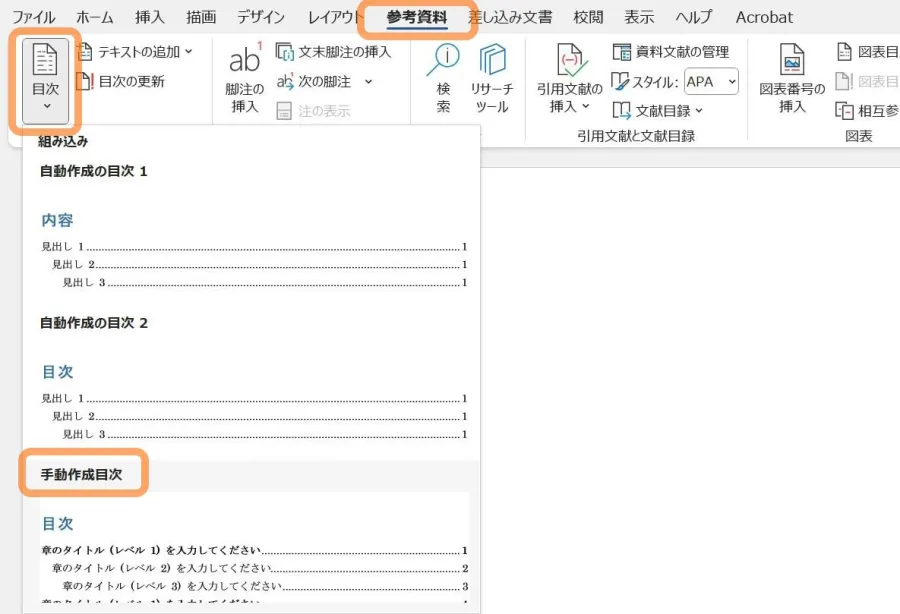
「参考資料」タブ →「目次」→「自動作成の目次」
環境によっては「参考資料」が「参照」と表示される場合もあります。
STEP4:目次の内容を確認する
Wordが見出しを読み取り、階層構造に沿って目次を生成します。
見出し1は大きな章、見出し2はその下の項目、見出し3はさらに細かい項目として表示されます。
STEP5:ページ番号と表示形式を確認する
ページ番号が正しいか、見出しの階層が適切かを確認します。
本文の編集が完了したら、最後に目次を更新してください。
自動目次が便利な理由
自動目次の大きなメリットは、本文と目次を別々に管理する必要がないことです。
例えば、20ページの報告書に新しい章を追加すると、後ろにある章のページ番号が変わります。手動目次では該当する番号をすべて直す必要がありますが、自動目次なら更新操作でまとめて修正できます。
また、見出しを追加・削除した場合も、目次全体を更新すれば構成を反映できます。
【準備編】見出し1・見出し2・見出し3の設定方法と正しい階層構造
Wordの目次がうまく作れない原因として多いのが、見出しスタイルの設定ミスです。
Microsoftの公式サポートでも、目次に項目が表示されない場合の代表的な原因として、見出しが見出しスタイルで書式設定されていないことが挙げられています。
見出し1・2・3の役割を理解する
見出しスタイルは、単なる文字装飾ではありません。文書の構造をWordに伝えるための仕組みです。
| スタイル | 役割 | 使用例 |
|---|---|---|
| 見出し1 | 大見出し | 第1章 基本情報 |
| 見出し2 | 中見出し | 1-1 基本的な仕組み |
| 見出し3 | 小見出し | 1-1-1 詳細な手順 |
| 標準 | 通常の本文 | 説明文や補足 |
例えば、卒業論文であれば次のような構成になります。
- 見出し1:第1章 序論
- 見出し2:1-1 研究の背景
- 見出し3:1-1-1 先行研究
- 見出し3:1-1-2 研究上の課題
- 見出し2:1-2 研究目的
- 見出し1:第2章 調査方法
- 見出し2:2-1 調査対象
- 見出し2:2-2 調査手順
このように親子関係を整理すると、目次の視認性が高まります。
見出し1を設定する方法
1. 本文の章タイトルを選択する。
2. ホームタブを開く。
3. スタイルの一覧から「見出し1」を選ぶ。
4. 選択した文字の表示が変わったことを確認する。
これで章タイトルが目次の対象になります。
見出し2を設定する方法
1. 章の中にある節タイトルを選択する。
2. ホームタブを開く。
3. スタイルから「見出し2」を選択する。
見出し1の下位項目として認識されます。
見出し3を設定する方法
1. さらに細かい項目のタイトルを選択する。
2. ホームタブのスタイルを開く。
3. 「見出し3」を選択する。
見出し3は、細かな手順や論点を整理したいときに便利です。
ただし、すべての項目に見出し3を設定すると、目次が長くなりすぎる場合があります。読者が文書全体の構成を把握できる範囲に絞るのが効果的です。
見出しのデザインを変更しても目次は使える?
見出しスタイルは自由にカスタマイズできます。
文字の大きさ、フォント、色、太字、段落の間隔などを変更しても、見出しスタイルとしての設定を維持していれば、基本的に自動目次の対象になります。
変更した文字を選択した状態で、ホームタブのスタイルから対象の見出しを右クリックし、「選択箇所と一致するように見出しを更新」を選べば、同じスタイルを適用したほかの見出しにも書式を反映できます。
【OS別攻略】Windows版・Mac版・Web版の目次作成方法を比較
Wordは使用する環境によってメニューの名称や機能に違いがあります。
特に注意したいのがWeb版です。デスクトップ版と同じ操作ができるとは限りません。
| 使用環境 | 目次の作成方法 | 更新方法 | おすすめの用途 |
|---|---|---|---|
| Windows版 | 参考資料→目次→自動作成の目次 | 目次を右クリック→フィールドの更新 | 卒論・報告書・長文文書 |
| Mac版 | 参考資料→目次→自動作成の目次 | 目次の更新操作またはコンテキストメニュー | Macでの一般的な文書作成 |
| Web版 | 参考資料→目次の挿入(表示される場合) | デスクトップ版での更新が確実 | 簡単な文書編集・共同作業 |
Windows版Wordで目次を作成する
Windows版は、目次に関する機能が充実しており、細かな設定にも対応しています。
基本的な手順は次のとおりです。
1. ホームから見出し1〜3を設定する。
2. 目次を挿入する位置にカーソルを置く。
3. 参考資料タブをクリックする。
4. 目次を選択する。
5. 自動作成の目次を選択する。
表示形式を細かく変更したい場合は、「ユーザー設定の目次」を選択します。
Windows版では、目次を右クリックして「フィールドの更新」を選ぶ方法も便利です。
Mac版Wordで目次を作成する
Mac版も基本的な考え方はWindows版と同じです。
1. ホームタブから見出しスタイルを設定する。
2. 目次を挿入する場所にカーソルを置く。
3. 参考資料タブを開く。
4. 目次を選択する。
5. 自動作成形式を選択する。
Mac版では、Wordのバージョンによってメニューの配置や名称が異なる場合があります。
また、Windows版のショートカットをそのまま使えない操作もあるため、メニューから更新機能を選ぶと確実です。
Word Web版で目次を作成する
Word Web版でも、見出しスタイルの設定や目次の挿入に対応する機能が案内されています。
基本的には次の手順です。
1. ホームから見出し1・見出し2などを設定する。
2. 目次を入れる場所にカーソルを置く。
3. 参考資料タブを開く。
4. 「目次の挿入」などの項目が表示される場合は選択する。
ただし、Web版にはデスクトップ版との機能差があります。
Microsoftの機能比較資料ではWeb版の目次機能がサポート対象として掲載されている一方、ブラウザー版とデスクトップ版の違いを説明する資料では、目次がプレースホルダー表示になり編集・更新できない場合があると案内されています。
そのため、Web版で作成・更新メニューが見つからない場合は、デスクトップ版で開いて操作するのが確実です。
特に卒論やページ数の多い業務資料では、Windows版またはMac版で最終調整することをおすすめします。
【応用編】Wordの目次更新・ページ番号・リンク・デザイン変更の方法
目次を挿入しただけでは完成ではありません。
本文を編集した後の更新や、ページ番号の表示、リンクの設定、見た目の調整まで行うことで、読みやすい文書に仕上がります。
Wordの目次を更新する方法
目次の更新には、2つの方法があります。
1. ページ番号だけを更新する
本文の見出し名称や構成は変えず、文章の追加などによってページ番号だけが変わった場合に使います。
操作手順は次のとおりです。
1. 目次をクリックする。
2. 「目次の更新」を選択する。
3. 「ページ番号だけを更新する」を選択する。
4. OKをクリックする。
2. 目次全体を更新する
新しい見出しを追加した場合や、見出しの名称・階層を変更した場合はこちらを選びます。
1. 目次をクリックする。
2. 「目次の更新」を選択する。
3. 「目次をすべて更新する」を選択する。
4. OKをクリックする。
ページ番号だけの更新では、新しく追加した見出しは目次に反映されません。
迷った場合は、目次全体の更新を選ぶとよいでしょう。
Wordの目次を自動更新するには?
ここで注意したいのが、自動作成と自動更新は別の機能だという点です。
自動目次を挿入したからといって、本文を編集するたびに目次がリアルタイムで書き換わるわけではありません。
基本的には、編集後に目次の更新操作が必要です。
Windows版では、印刷前にフィールドを更新する設定も利用できます。
「ファイル」→「オプション」→「表示」→「印刷オプション」から「印刷前にフィールドを更新する」を有効にすると、印刷時の更新漏れを防ぎやすくなります。
ページ番号を表示・調整する方法
目次にページ番号を表示するには、ユーザー設定の目次を利用します。
「参考資料」→「目次」→「ユーザー設定の目次」を開き、次の項目を確認してください。
- ページ番号を表示する
- ページ番号を右揃えにする
- ページ番号の前にリーダー線を表示する
- 表示する見出しの階層数を指定する
ページ番号の前に点線を表示する設定は、一般的な書籍や論文でよく使われます。
また、目次のページ番号と本文の実際のページ番号は別の設定です。
本文にページ番号を付ける場合は、「挿入」→「ページ番号」から位置や形式を指定します。
表紙には番号を表示せず、目次から番号を付けたい場合などは、セクション区切りを使ったページ番号設定も検討してください。
目次にハイパーリンクを設定する方法
Wordの自動目次は、通常、本文の該当する見出しへ移動できるリンクを備えています。
目次の項目やページ番号をクリックすると、対応する位置に移動できます。
Windows版では、初期設定によってCtrlキーを押しながらクリックしてリンクを開く場合があります。
リンクが機能しない場合は、ユーザー設定の目次を開き、「ページ番号の代わりにハイパーリンクを使う」設定を確認してください。
また、自動目次を使わず手動で作った目次にもリンクを追加できます。
その場合は次のように操作します。
1. リンクを設定したい目次の文字を選択する。
2. 挿入タブからリンクを選択する。
3. 「このドキュメント内」を選択する。
4. 移動先となる見出しやブックマークを指定する。
5. OKをクリックする。
手動リンクは項目ごとの設定が必要ですが、自由度の高い目次を作りたい場合には有効です。
Wordの目次デザインを変更する方法
目次の見た目は、ユーザー設定の目次から調整できます。
主な変更項目は次のとおりです。
- 表示する見出しの階層数
- ページ番号の表示・非表示
- ページ番号の右揃え
- 点線などのリーダー形式
- 目次全体の書式
- 各階層の文字サイズやフォント
さらに細かく調整したい場合は、ユーザー設定の目次から「変更」を選択します。
目次1、目次2、目次3などのスタイルを選び、それぞれの文字サイズや色、インデントを変更できます。
例えば、目次1は太字で大きめにし、目次2は標準サイズ、目次3は少し小さく設定すると、階層が分かりやすくなります。
デザインを整える際は、装飾を増やしすぎないことも大切です。特に印刷する資料では、白黒でも階層が判別できるデザインが適しています。
【比較・管理編】Wordの手動目次と自動目次の違い、削除方法
Wordでは、自動目次以外に手動目次を作成する方法もあります。
どちらを選ぶべきかは、文書の長さや更新頻度によって変わります。
自動目次と手動目次の違い
自動目次は、見出しスタイルをもとにWordが項目を生成します。
一方、手動目次は、項目名やページ番号を自分で入力して作成します。
| 比較項目 | 自動目次 | 手動目次 |
|---|---|---|
| 作成方法 | 見出しから自動生成 | 項目を直接入力 |
| ページ番号 | 自動取得・更新 | 手動で修正 |
| 見出し変更 | 更新で反映 | 手作業で修正 |
| 新しい章の追加 | 更新で反映 | 手動で追加 |
| デザイン | 設定で変更可能 | 自由度が高い |
| 更新作業 | 更新操作で対応 | すべて手作業 |
| おすすめ | 卒論・報告書・長文資料 | 短い案内文・特殊な構成 |
Microsoftの公式説明でも、手動目次の形式は本文の見出しを参照して自動生成するものではなく、プレースホルダーを自分で入力する仕組みとして説明されています。
そのため、ページ数が多い文書では自動目次のほうが効率的です。
Wordで手動目次を作成する方法
手動目次を作成する方法は2つあります。
方法1:手動目次のテンプレートを使う
1. 目次を入れる位置にカーソルを置く。
2. 参考資料タブを開く。
3. 目次を選択する。
4. 手動作成の目次を選ぶ。
5. 表示された項目名やページ番号を書き換える。
テンプレートを使えば、見た目を整えた状態から編集できます。
ただし、本文の見出しを変更しても自動反映されません。
方法2:自分で項目を入力する
目次のタイトルを入力し、その下に章名とページ番号を入力します。
例えば、次のような形式です。
- 第1章 はじめに …… 1
- 第2章 調査方法 …… 5
- 第3章 調査結果 …… 12
- 第4章 考察 …… 18
- 第5章 まとめ …… 24
タブやリーダー線を利用すると、ページ番号をきれいに揃えられます。
Wordのユーザー設定の目次とは?
ユーザー設定の目次は、既定の自動目次を自分の目的に合わせて調整する機能です。
単に文字の色を変えるだけでなく、目次に表示する見出しの階層やページ番号の位置、リーダー線なども設定できます。
例えば、10ページ程度のレポートなら見出し1と見出し2だけを表示し、50ページ以上のマニュアルなら見出し3まで表示するといった使い分けができます。
また、見出しスタイル以外の独自スタイルを目次の対象にしたい場合も、目次のオプションでスタイルと階層を対応させる方法があります。
Wordの目次を削除する方法
自動作成した目次を削除する場合は、次の手順で操作します。
1. 目次をクリックする。
2. 参考資料タブを開く。
3. 目次を選択する。
4. 「目次の削除」をクリックする。
これで目次フィールドを削除できます。
重要なのは、目次を削除しても本文の見出し1〜3の設定まで削除されるわけではないことです。
見出しスタイルを残したまま、目次だけを取り除けます。
【トラブル解決】Wordの目次が反映されない原因と対処法7選
目次を作成したのに項目が表示されない、ページ番号が合わない、更新ボタンが見つからないといったトラブルもあります。
原因を順番に確認すると、比較的簡単に解決できるケースが少なくありません。
1. 見出しにスタイルが設定されていない
最もよくある原因です。
見出しを太字にしたり文字を大きくしたりしただけでは、Wordが見出しとして認識しない場合があります。
対処法: ホームタブから見出し1・2・3を設定し、目次全体を更新します。
2. 目次の更新を忘れている
本文を修正しても、目次の更新を実行していないと古い情報が残ります。
対処法: 目次をクリックし、「目次の更新」から「目次をすべて更新する」を選びます。
3. 手動目次を使っている
手動目次は、本文の見出しを自動で読み取る仕組みではありません。
そのため、自動更新を実行しても項目が追加されません。
対処法: 自動目次に切り替えるか、手動で項目とページ番号を修正します。
4. 見出しの階層が正しくない
見出し1と見出し2の設定が逆になっていたり、すべての項目に見出し1を適用していたりすると、目次の構成が不自然になります。
対処法: 大見出しには見出し1、中見出しには見出し2、小見出しには見出し3を設定し直します。
5. 目次に表示する階層数が足りない
見出し3を設定しているのに目次に表示されない場合、表示階層が2段階までになっている可能性があります。
対処法: ユーザー設定の目次を開き、表示する見出しの階層数を3に変更します。
6. ページ番号がずれている
本文の文章量が増減したり、画像や表を追加したりすると、ページ番号が変わります。
対処法: 目次を更新し、ページ番号だけではなく必要に応じて目次全体も更新します。
印刷やPDF保存の前には、印刷プレビューでページ番号を確認してください。
7. Web版の機能制限や文書の互換性が影響している
Web版では、デスクトップ版の目次機能をすべて利用できない場合があります。
また、別のバージョンで作成した文書では、フィールドの表示や更新に違いが出ることもあります。
対処法: ファイルをデスクトップ版Wordで開き、目次を更新します。更新後に保存してからWeb版で表示を確認してください。
【プロの結論】目次作成で失敗しないための3つの判断基準
Wordの目次を正しく使うには、作成方法だけでなく、文書の用途に応じて機能を選ぶことが大切です。
1. 長い文書なら自動目次を選ぶ
卒論、研究レポート、社内マニュアル、業務報告書など、本文を何度も修正する文書には自動目次が向いています。
一度見出しを設定すれば、以降の更新作業を大幅に減らせます。
2. 短く、構成が固定された文書なら手動目次も選択肢
ページ数が少なく、見出しやページ番号がほとんど変わらない文書なら手動目次でも問題ありません。
ただし、後から章を追加する可能性があるなら自動目次のほうが安心です。
3. 最終提出前には必ず更新と確認を行う
目次作成で見落としやすいのが、最終編集後の更新です。
本文を完成させたら、目次全体を更新し、次の項目を確認してください。
- すべての章・節が表示されているか
- 見出しの階層が正しいか
- ページ番号が本文と一致しているか
- ハイパーリンクで正しい場所に移動できるか
- 印刷やPDF化でレイアウトが崩れていないか
この確認を習慣化するだけでも、提出後の修正やページ番号の間違いを防ぎやすくなります。
【wordの目次の作り方】に関するよくある質問(FAQ)
Q1:Wordで目次を自動作成するにはどうすればいいですか?
A1:本文の章や節に見出し1・見出し2・見出し3を設定し、参考資料タブから目次を選択して自動作成の目次を挿入します。これが基本的な方法です。
Q2:Wordの目次は自動で更新されますか?
A2:自動目次は、本文の見出しをもとに作成されますが、編集内容が常にリアルタイムで反映されるわけではありません。本文の修正後は目次の更新操作を行ってください。
Q3:見出しを太字にしたのに目次に表示されないのはなぜですか?
A3:文字を太字にしただけでは、見出しスタイルが設定されていない可能性があります。ホームタブのスタイルから見出し1・2・3を適用してください。
Q4:Wordの目次にページ番号を表示しない方法はありますか?
A4:あります。参考資料タブからユーザー設定の目次を開き、「ページ番号を表示する」の設定を変更します。
Q5:Wordの目次をクリックして本文に移動できるようにするには?
A5:自動目次では通常、見出しへのハイパーリンクが設定されます。リンクが機能しない場合は、ユーザー設定の目次でハイパーリンクの設定を確認してください。
Q6:Word Web版でも目次は作れますか?
A6:Web版でも見出し設定や目次の挿入に対応する機能が案内されています。ただし、更新や編集には制限がある場合があるため、確実に仕上げるにはデスクトップ版を利用してください。
Q7:Wordの目次を削除すると見出しも消えますか?
A7:いいえ。目次の削除と本文の見出しスタイルは別のものです。目次だけを削除して、見出しの書式を残すことができます。
まとめ:Wordの目次は自動作成と定期更新で効率よく管理しよう
Wordで目次を作るなら、見出し1・見出し2・見出し3を適切に設定し、自動作成機能を利用する方法が最も効率的です。
ページ番号の変更や新しい章の追加にも対応できるため、卒論やビジネス文書など、長く複雑な文書ほどメリットがあります。
デザインを整えたい場合はユーザー設定の目次を活用し、表示階層やリーダー線、ページ番号の位置などを調整すると、読みやすさも向上します。
一方、Web版には一部の機能制限があるため、最終的な更新や細かなレイアウト調整にはWindows版・Mac版のデスクトップアプリを利用するのがおすすめです。
見出し設定→自動目次の挿入→本文編集→目次全体の更新→最終確認。
この流れを押さえておけば、Wordの目次作成で迷う場面は大幅に減らせます。
公式情報の参照先: Microsoft サポートの見出し設定、目次作成・更新、デザイン変更、削除、Web版の機能比較資料。