Excelで表を作成していると、売上がない月や未入力の項目に「0」が並び、資料全体が見づらくなることがあります。こうした場合は、Excelのゼロ値表示設定を変更すれば、0を空白のように見せることが可能です。2026年現在、Microsoft 365やExcel 2024などでは、シート全体の設定変更、特定セルへのユーザー定義書式、IF関数、条件付き書式など、用途に応じた複数の方法が用意されています。
ただし、0を非表示にする方法によって、数値の扱いや計算結果への影響は異なります。単に画面上の0を消したいのか、数式の結果を空文字にしたいのかによって、適切な設定は変わります。
【基本設定】エクセルの0をシート全体で表示しない方法
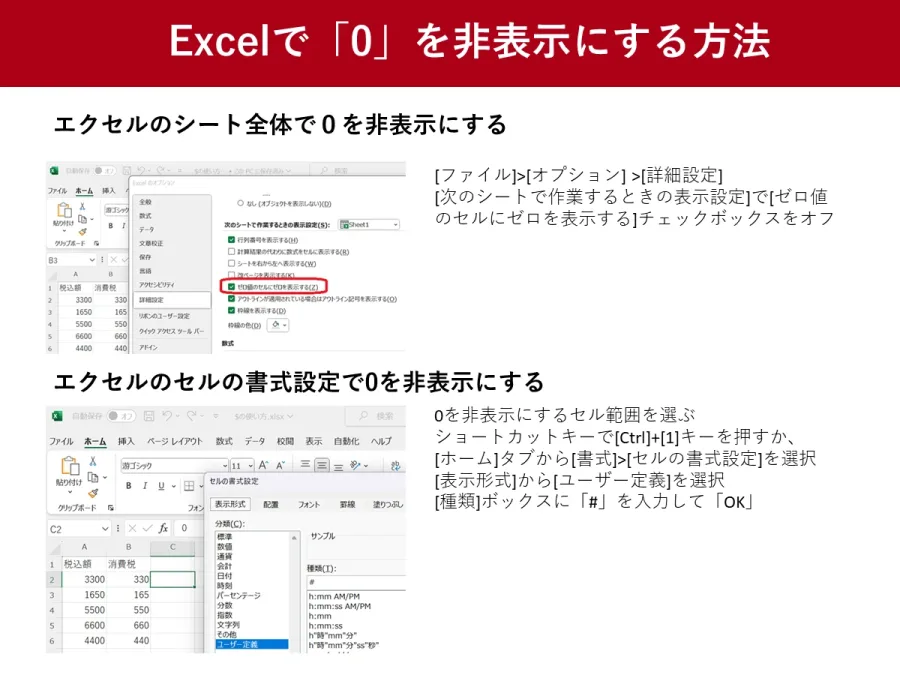
Excelで大量のゼロ値をまとめて非表示にしたい場合、最も手軽なのがExcelオプションを使う方法です。
この方法では、対象のワークシートにある数値の0をまとめて非表示にできます。セルを一つずつ選択する必要がないため、売上管理表、勤務表、在庫一覧、月次報告書などに適しています。
Windows版Excelでゼロ値を非表示にする手順
操作手順は次のとおりです。
1. Excelで対象のブックを開く。
2. 画面左上の「ファイル」をクリックする。
3. 「オプション」を選択する。
4. 左側のメニューから「詳細設定」をクリックする。
5. 「次のシートで作業するときの表示設定」を探す。
6. 対象のワークシートを選択する。
7. 「ゼロ値のセルにゼロを表示する」のチェックを外す。
8. 「OK」をクリックする。
これで、選択したワークシートにある数値の0が画面上で表示されなくなります。
Microsoft公式サポートでも、この設定によってゼロ値を空白セルのように表示できる方法が案内されています。
ワークシートごとの表示設定に注意
この設定で特に気を付けたいのが、ブック全体ではなく、ワークシートごとに表示対象を指定する仕組みになっている点です。
例えば、次のようなブックを考えてみます。
- 1月売上:0を非表示
- 2月売上:0を表示
- 3月売上:0を非表示
このように、同じブック内でもシートによって異なる表示にできます。
複数のワークシートで0を消したい場合は、それぞれのシートを選択して設定を確認してください。
Mac版Excelの場合
MacではWindowsと設定画面の構成が異なります。
基本的な操作は次のとおりです。
1. Excelのメニューから「環境設定」を開く。
2. 「作成」の項目にある「表示」を選択する。
3. 「ブックで表示」の項目を確認する。
4. 「ゼロ値」のチェックを外す。
これで、ワークシート内のゼロ値を非表示にできます。
MicrosoftのMac版公式サポートでも、環境設定の「表示」からゼロ値を切り替える手順が紹介されています。
【特定セルだけ】ユーザー定義書式で0を非表示にする方法
シート全体ではなく、一部のセルだけ0を表示したくない場合は、ユーザー定義書式を使う方法がおすすめです。
例えば、売上表の合計欄では0を表示したい一方、内訳欄では0を表示したくないケースがあります。
このような場合、対象のセルだけに表示形式を適用すれば、必要な数値を残しながら表をすっきり整理できます。
「0;-0;;@」を設定する手順
操作方法は以下のとおりです。
1. 0を非表示にしたいセル、またはセル範囲を選択する。
2. キーボードの「Ctrl+1」を押す。
3. 「セルの書式設定」を開く。
4. 「表示形式」タブを選択する。
5. 分類から「ユーザー定義」を選ぶ。
6. 種類の入力欄に次の書式を入力する。
入力するユーザー定義書式
0;-0;;@
入力後、「OK」をクリックします。
この設定で、数値の0だけが表示されなくなります。
書式の意味を理解すると応用しやすい
「0;-0;;@」は、4つの区分に分かれたユーザー定義書式です。
| 区分 | 書式 | 意味 |
|---|---|---|
| 1番目 | 0 | 正の数を表示 |
| 2番目 | -0 | 負の数を表示 |
| 3番目 | 空欄 | ゼロ値を非表示 |
| 4番目 | @ | 文字列を表示 |
Excelのユーザー定義書式は、セミコロンで区切ることで、正の数・負の数・ゼロ値・文字列の表示方法を個別に指定できます。
ここで重要なのは、3番目の区分を空欄にしていることです。
つまり、ゼロ値に対して表示する文字を指定しないことで、セルの値そのものを変更せずに、画面上だけ空白に見せています。
小数点や桁区切りを残したい場合
「0;-0;;@」は基本的な整数表示に向いた書式です。
例えば、元の表で小数点以下2桁まで表示していた場合、同じ表示を維持したいなら、次の書式が使えます。
0.00;-0.00;;@
また、3桁区切りを使用する場合は、次のように設定できます。
#,##0.##;-#,##0.##;;@
元の表の表示ルールに合わせて書式を選ぶことがポイントです。
非表示にした0を再び表示する方法
一度消したゼロ値も、簡単に元に戻せます。
1. 対象のセルを選択する。
2. 「Ctrl+1」でセルの書式設定を開く。
3. 「表示形式」から「標準」を選択する。
4. 「OK」をクリックする。
これで、隠れていた0が再び表示されます。
【数式の結果だけ】IF関数や条件付き書式で0を表示しない方法
Excelでは、数式を使って計算した結果が0になることがあります。
例えば、売上から経費を差し引く計算で、両者が同額なら結果は0です。
こうした数式結果だけを非表示にしたい場合は、IF関数または条件付き書式を利用できます。
IF関数で0なら空白にする方法
IF関数を使うと、計算結果が0の場合だけ空文字を返すことができます。
基本となる数式は次のとおりです。
=IF(A2-B2=0,"",A2-B2)
この数式の意味は以下のとおりです。
- A2からB2を引いた結果が0なら、空白を表示する。
- 計算結果が0以外なら、その数値を表示する。
例えば、A2が100、B2が100なら、計算結果は0ですが、セルには何も表示されません。
一方、A2が150、B2が100なら、結果の50が表示されます。
既存の数式にIF関数を追加する
すでに計算式を使用している場合は、その計算式をIF関数で囲む方法が便利です。
例えば、元の数式が次のようになっているとします。
=SUM(B2:D2)
これを以下のように変更します。
=IF(SUM(B2:D2)=0,"",SUM(B2:D2))
これで、合計が0のときだけ空白にできます。
また、0の代わりにハイフンを表示したい場合は、次のように設定します。
=IF(SUM(B2:D2)=0,"-",SUM(B2:D2))
報告書や経理資料では、空白よりもハイフンのほうが、未記入とゼロを区別しやすい場合があります。
条件付き書式で0を非表示にする方法
数式自体を変更したくない場合は、条件付き書式を使う方法もあります。
手順は以下のとおりです。
1. 0を非表示にしたいセル範囲を選択する。
2. 「ホーム」タブを開く。
3. 「条件付き書式」をクリックする。
4. 「セルの強調表示ルール」を選ぶ。
5. 「指定の値に等しい」をクリックする。
6. 条件に「0」を入力する。
7. 書式から「ユーザー設定の書式」を選ぶ。
8. フォントの色を白に設定する。
9. 「OK」をクリックする。
この方法では、0の文字色を背景と同じ色にすることで、見た目上は非表示にできます。Microsoft公式サポートでも、数式から返されたゼロ値を条件付き書式で隠す方法が案内されています。
ただし、背景色が白以外の場合には、文字が見えてしまう可能性があります。
そのため、背景色が変わる表や印刷用資料では、ユーザー定義書式のほうが扱いやすいでしょう。
【徹底比較】Excelの0非表示設定はどれがおすすめ?
ここまで紹介した方法は、いずれも0を見えなくするためのものですが、設定の対象や数式への影響は異なります。
自分の表に適した方法を選ぶには、次の比較が参考になります。
シート全体を見やすくしたい人
Excelオプションによる設定がおすすめです。
複数の列に0が散らばっている場合でも、一括で非表示にできます。
ただし、同じシート内で一部だけ0を残したい場合には不向きです。
特定の列だけ0を消したい人
ユーザー定義書式が適しています。
元の数式や入力データを変更せず、対象範囲だけ表示方法を変更できるためです。
後からゼロ値を再表示する場合も、表示形式を「標準」に戻せば対応できます。
計算結果が0の場合だけ空白にしたい人
IF関数がおすすめです。
特に、計算結果が0の場合には何も表示せず、0以外の数値はそのまま表示したい場合に便利です。
ただし、空文字を返すことで、後続の数式やデータ集計での扱いが変わる可能性があります。
表示ルールを細かく管理したい人
条件付き書式が選択肢になります。
既存の計算式を維持したまま、特定条件に一致するセルの見た目を変更できるためです。
ただし、フォント色によって隠す方式なので、背景色の変更や印刷時の見え方には注意が必要です。
【原因と注意点】エクセルで0が表示されないときの確認方法
Excelで0が表示されない場合、必ずしも不具合とは限りません。
以前は表示されていた数値が突然消えた場合には、ワークシートの設定やセルの表示形式、数式の内容などを確認する必要があります。
原因1:Excelオプションでゼロ値表示がオフになっている
最初に確認したいのが、Excelオプションの設定です。
「ゼロ値のセルにゼロを表示する」のチェックが外れていると、そのワークシートでは数値の0が表示されません。
特定のシートだけ0が見えない場合は、ワークシートごとの表示設定を確認してください。
原因2:ユーザー定義書式で0が隠れている
セルの表示形式が「0;-0;;@」などになっていると、数値の0は表示されません。
この場合は、セルを選択して数式バーを確認すると、値が残っていることが分かります。
表示形式を「標準」に戻せば、再び0を表示できます。
原因3:数式が空文字を返している
数式にIF関数が使われている場合、条件に一致すると空文字「""」が返されます。
例えば、
=IF(A2=0,"",A2)
という数式なら、A2が0の場合は空白になります。
この場合、単純に表示設定を変更するだけでは0は表示されません。数式そのものを確認する必要があります。
原因4:文字列の0と数値の0が混在している
Excelでは、見た目が同じ「0」でも、数値と文字列では扱いが異なります。
| 入力内容 | データの種類 | 特徴 |
|---|---|---|
| 0 | 数値 | 計算に使用できる |
| '0 | 文字列 | 文字として扱われる |
| ="0" | 数式による文字列 | 結果は文字列の0 |
| =0 | 数式による数値 | 結果は数値の0 |
例えば、セルに数値の0が入っている場合は、ユーザー定義書式で非表示にできます。
一方、文字列として入力された0は、同じ表示形式を設定しても、文字列用の区分「@」によって表示されます。
Microsoft公式の表示形式の説明でも、文字列用の区分と数値用の区分は別々に扱われています。
判別したい場合は、次の関数が便利です。
=ISNUMBER(A1)
結果がTRUEなら数値、FALSEなら数値以外です。
文字列の0が混在している場合は、必要に応じて数値に変換することで、表示形式を統一できます。
ゼロ値を非表示にしても計算結果は変わらない
ここは特に誤解しやすいポイントです。
Excelの表示形式によって0を隠した場合、セルの中に保存されている数値はそのまま残ります。
例えば、A1に100、B1に-100が入力されていて、合計が0になる場合を考えてみます。
C1に次の数式が入力されているとします。
=SUM(A1:B1)
C1にユーザー定義書式を設定して0を非表示にしても、計算結果は0のままです。
そのため、ほかのセルからC1を参照した場合も、数値としての0を利用できます。
ただし、IF関数で空文字を返した場合は事情が異なります。
例えば、=IF(A1=0,"",A1) は数値の0ではなく、空文字を返します。
この違いは、集計関数にも影響します。
- SUM関数:参照範囲内の文字列は通常、合計対象にならない。
- COUNT関数:数値を数えるため、空文字は数えない。
- COUNTA関数:空文字を返す数式のセルも数える。
- COUNTBLANK関数:空文字を返す数式のセルも空白として数える。
Microsoftの公式関数説明でも、COUNTAは空文字を含むセルを数え、COUNTBLANKは数式が空文字を返すセルも空白として数えることが明記されています。
つまり、見た目だけを空白にしたいなら表示形式、数式の返り値そのものを空文字にしたいならIF関数という使い分けが重要です。
【プロの結論】Excelの0非表示で失敗しないための判断基準
Excelのゼロ値を非表示にする際は、単純に0を消すことだけを考えるのではなく、データの意味と使用目的を考える必要があります。
例えば、売上管理表では0円を空白にしたほうが見やすい場合があります。
一方、経理資料や実績報告書では、0円と未入力を区別するために、あえて0を表示したほうが適切なケースもあります。
0を非表示にしてもよいケース
- 売上がない月をすっきり見せたい。
- 在庫一覧の不要なゼロ値を整理したい。
- 大量の計算結果から必要な数値だけを見せたい。
- プレゼン資料や印刷用の一覧表を見やすくしたい。
0を非表示にしないほうがよいケース
- 0円と未入力を明確に区別したい。
- 会計や経理の確認資料として利用する。
- 数値の欠落が業務上の問題につながる。
- ほかの人がデータを確認・集計する可能性がある。
特に注意したいのは、0と空白は必ずしも同じ意味ではないことです。
0は、計算や確認の結果として数値がゼロだったことを示します。一方、空白は未入力や該当なしなど、複数の意味に解釈される可能性があります。
見た目を整えるために0を隠した結果、データを受け取った人が未入力と誤解するようでは、かえって資料の信頼性が損なわれます。
おすすめは、まずユーザー定義書式「0;-0;;@」を使い、必要に応じてシート全体の設定やIF関数に切り替える方法です。
表示方法とデータそのものを分けて管理することが、Excelを安全かつ効率的に使うポイントです。
【エクセルで0を表示しない】に関するよくある質問(FAQ)
Q1:Excelで0を一括で非表示にするにはどうすればよいですか?
Excelの「ファイル」から「オプション」「詳細設定」を開き、「ゼロ値のセルにゼロを表示する」のチェックを外します。対象のワークシートを選択して設定することで、そのシート全体のゼロ値を非表示にできます。
Q2:特定のセルだけ0を表示しない方法はありますか?
あります。対象セルを選択して「Ctrl+1」を押し、表示形式のユーザー定義に「0;-0;;@」を入力してください。選択したセルだけ0が表示されなくなります。
Q3:数式の結果が0の場合だけ空白にできますか?
できます。IF関数を使い、=IF(A2-B2=0,"",A2-B2) のように設定します。計算結果が0なら空文字、それ以外なら計算結果を表示できます。
Q4:0を非表示にするとSUM関数の計算に影響しますか?
ユーザー定義書式やExcelオプションで非表示にしただけなら、数値は残っているためSUM関数の計算に影響しません。ただし、IF関数で空文字を返す方法では、文字列として扱われるため、集計時の動作に違いが生じます。
Q5:非表示にした0を元に戻すことはできますか?
できます。Excelオプションでゼロ値表示をオンにするか、対象セルの表示形式を「標準」に戻してください。元の数値が残っていれば、再び表示されます。
Q6:文字列として入力した0も非表示にできますか?
数値用のユーザー定義書式だけでは、文字列の0は通常非表示になりません。数値の0と文字列の0を区別し、必要に応じてデータ型を統一する必要があります。
Q7:Excelで0の代わりに「-」を表示できますか?
できます。ユーザー定義書式でゼロ値の区分にハイフンを指定する方法や、IF関数で=IF(A2=0,"-",A2)とする方法があります。
まとめ:エクセルの0表示は用途に合わせて使い分けよう
Excelで0を表示しない方法には、シート全体の表示設定、ユーザー定義書式、IF関数、条件付き書式の4つがあります。
それぞれの特徴を整理すると、次のようになります。
- シート全体の0を消すなら、Excelオプション。
- 特定セルだけ消すなら、ユーザー定義書式「0;-0;;@」。
- 数式の結果が0なら空白にするなら、IF関数。
- 数式を変更せず見た目だけ変えるなら、条件付き書式。
特に覚えておきたいのは、表示形式による非表示と、IF関数による空文字の返却は別の処理だという点です。
2026年現在のMicrosoft 365やExcel 2024でも、基本的な考え方は共通しています。
まずは自分の表で、0を非表示にしたい範囲と、数値そのものを残す必要があるかを確認しましょう。目的に合った方法を選べば、計算の正確性を維持しながら、見やすく整理されたExcel資料を作成できます。