パソコンでローマ字入力をしていると、突然アルファベットがすべて大文字になり、小文字に戻せなくなることがあります。いつもどおり「a」と入力したつもりなのに「A」と表示される場合、最初に確認したいのがキーボードの「Caps Lock(キャプスロック)」機能です。
ローマ字入力が大文字になる原因の多くは、Caps Lockがオンになっていることです。ただし、Windows 11・Windows 10ではMicrosoft IMEの入力モードやキー設定、Macでは日本語入力ソースの設定、Google日本語入力ではShiftキーの入力切り替えなども関係します。また、特定のアプリだけで大文字になる場合は、アプリ側の書式設定や自動変換機能が原因になっている可能性もあります。
【まず確認】ローマ字入力が大文字になる原因はCaps Lockが代表的
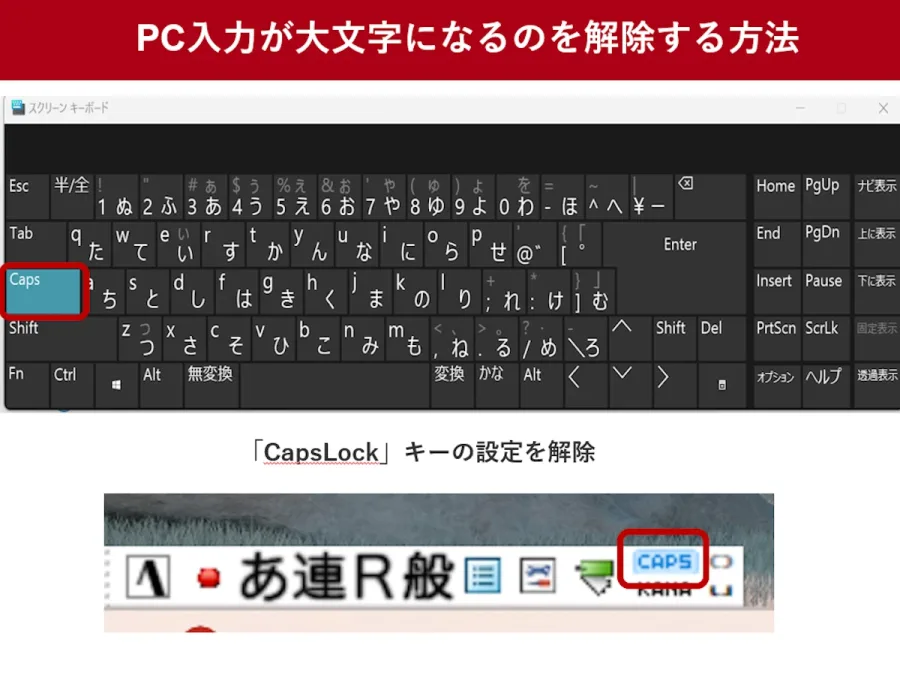
キーボードで入力した英字が突然大文字になる場合、最初に疑うべきなのはCaps Lockです。
Caps Lockとは、アルファベットの入力を大文字に固定するための機能です。通常、Caps Lockがオフなら「abc」と入力されますが、オンになると「ABC」と入力されます。
日本語入力そのものを変更する機能ではなく、英字の大文字・小文字を切り替えるための機能なので、ひらがなや漢字の変換が正常でも、英字だけ大文字になることがあります。
Caps Lockがオンかどうかを確認する方法
まずは、メモ帳などのシンプルな文字入力ソフトを開き、次のように確認してください。
- キーボードで「a」と入力する。
- 「A」と表示されたら、Caps Lockの状態を確認する。
- キーボードにCaps Lockのランプがあれば、点灯しているか確認する。
- Shiftキーを押しながらCaps Lockキーを押し、再度「a」を入力する。
この操作で小文字に戻れば、Caps Lockが原因だった可能性が高いと判断できます。
Caps Lockがオンのとき、Shiftキーを押すとどうなる?
意外と知られていないのが、Caps LockとShiftキーの関係です。
一般的な英字キーボードでは、Caps Lockがオンの状態でShiftキーを押しながら文字を入力すると、小文字になります。つまり、Caps LockとShiftキーは大文字・小文字の入力に対して逆方向に作用します。
そのため、Shiftキーを押している間だけ小文字になる場合も、Caps Lockがオンになっている可能性があります。
【原因を徹底比較】大文字になる症状と確認すべき設定一覧
大文字になる現象は、すべて同じ原因で発生するわけではありません。どのような入力状態になっているかによって、確認する設定が異なります。
特に重要なのは、すべてのアプリで大文字になるのか、それとも特定のソフトだけで発生するのかという違いです。
| 症状 | 主な原因 | 確認・対処方法 |
|---|---|---|
| すべての英字が大文字になる | Caps Lockがオン | Caps Lockを解除する |
| Shiftを押すと小文字になる | Caps Lockが有効 | Shift+Caps Lockを試す |
| 英字が「A」のように表示される | 全角英数字モード | 半角英数字に切り替える |
| 最初の1文字だけ大文字になる | 自動大文字変換機能 | アプリやOSの自動修正設定を確認 |
| 特定のアプリだけ大文字になる | アプリの書式・入力設定 | 別のアプリで入力して比較する |
| 解除しても再び大文字になる | キーの誤作動・割り当て・キーボード不具合 | スクリーンキーボードや別のキーボードで確認 |
| Google日本語入力で入力が切り替わる | IMEのShiftキー設定 | 入力補助の設定を確認 |
ローマ字入力の大文字と小文字の見分け方
ここで注意したいのが、大文字・小文字の問題と、全角・半角の問題は別のものだという点です。
例えば、次の4種類の文字を比較すると違いが分かります。
- 「A」:半角大文字
- 「a」:半角小文字
- 「A」:全角大文字
- 「a」:全角小文字
「A」と「a」はアルファベットの大文字・小文字の違いです。一方、「A」と「A」は文字の幅が異なる全角・半角の違いです。
全角英数字は、日本語の文字と同じような幅で表示されます。半角英数字は、一般的な英語の文章やメールアドレスなどで使用される標準的な幅の文字です。
したがって、「A」が入力されるからといって、必ずしもCaps Lockが原因とは限りません。文字の幅と大文字・小文字を分けて確認することが、正確なトラブル解決につながります。
【Windows 11・Windows 10】Shift+Caps Lockで大文字入力を解除する方法
Windowsパソコンでローマ字入力が大文字になる場合は、Caps Lockの解除から始めましょう。
方法1:Shift+Caps Lockを押す
Windowsの日本語配列キーボードでは、次の操作を試してください。
- キーボードのShiftキーを押したままにする。
- その状態でCaps Lockキーを1回押す。
- 両方のキーを離す。
- メモ帳などで「abc」と入力する。
小文字に戻れば解除できています。
日本語配列のキーボードでは、Shift+Caps Lockが英数キーに相当する操作として扱われる場合があります。Microsoftの日本語IME公式サポートでも、このキーの組み合わせが日本語キーボードの英数キーに相当することが説明されています。
ただし、キーボードの配列やIMEのキー割り当てによって動作が異なるため、改善しない場合はCaps Lockキー単体で状態を切り替えたり、スクリーンキーボードで状態を確認したりしてください。
方法2:Windows 11のスクリーンキーボードで確認する
キーボードのCaps Lockキーが正常に動作しているか分からない場合は、Windows標準のスクリーンキーボードを使う方法があります。
- WindowsキーとCtrlキーを押しながらOキーを押す。
- 画面上にスクリーンキーボードを表示する。
- Caps Lockキーの状態を確認する。
- オンになっていれば、画面上のCapsキーを押して解除する。
- メモ帳で小文字が入力できるか確認する。
スクリーンキーボードで解除できる場合、物理キーボード側のキーの反応や誤作動も疑う必要があります。
方法3:Windows 11のMicrosoft IME設定を確認する
Caps Lockを解除しても大文字になる場合は、Microsoft IMEの設定を確認します。
Windows 11では、次の手順で設定画面を開けます。
- スタートメニューから「設定」を開く。
- 「時刻と言語」を選択する。
- 「言語と地域」を開く。
- 日本語の右側にあるメニューから「言語のオプション」を選択する。
- キーボード欄にある「Microsoft IME」のメニューから「キーボードオプション」を開く。
ここでは、Microsoft IMEのキーとタッチのカスタマイズ、キー割り当てなどを確認できます。
意図しないキー操作が登録されていないか、普段使用しているキー設定と異なっていないかを確認してください。
方法4:Windows 10のCaps Lock・IME設定を確認する
Windows 10の場合は、Windows 11とは設定画面の構成が異なります。
- スタートメニューから「設定」を開く。
- 「時刻と言語」を選択する。
- 「言語」を開く。
- 優先する言語から「日本語」を選択する。
- 「オプション」を開く。
- キーボード欄の「Microsoft IME」から「オプション」を選択する。
Microsoftの公式サポートでは、Windows 10とWindows 11の両方についてMicrosoft IMEの設定手順が案内されています。
なお、2026年時点では、Windows 10の通常サポートは2025年10月14日に終了しています。パソコン自体は引き続き動作しますが、通常のWindows Updateによる無料のセキュリティ更新などは提供されないため、利用環境に応じてWindows 11への移行も検討したいところです。
全角英数字と半角英数字を切り替える方法
Caps Lockを解除しても「ABC」のような全角文字が入力される場合は、IMEの入力モードを確認してください。
Microsoft IMEでは、入力中の文字列に対して次のファンクションキーを利用できます。
- F9:全角英数字に変換する。
- F10:半角英数字に変換する。
- F8:半角カタカナに変換する。
- F7:全角カタカナに変換する。
例えば、入力中の文字列を半角英数字にしたい場合はF10を押します。ノートパソコンではFnキーとの組み合わせが必要な機種もあります。
ここで押さえておきたいのは、F10は文字の幅を半角に変換する機能であり、Caps Lockそのものを解除する機能ではないという点です。大文字・小文字の問題と全角・半角の問題は、それぞれ別に解決する必要があります。
【Macの場合】Caps Lockを解除して小文字に戻す方法
MacでもCaps Lockが有効になっていると、アルファベットが大文字で入力されます。ただし、Macの日本語入力ではCaps Lockキーに入力モードの切り替えが割り当てられている場合もあるため、Windowsと同じ感覚で操作すると戸惑うことがあります。
方法1:Caps Lockキーを押して解除する
英字入力中にすべて大文字になる場合は、Caps Lockキーを1回押して状態を切り替えます。
キーボードにCaps Lockのランプが搭載されている機種では、点灯状態も確認してください。解除後に「abc」と入力できれば正常です。
方法2:Macの日本語入力ソースを確認する
Caps Lockキーを押しても小文字にならない場合は、日本語入力ソースの設定を確認します。
- アップルメニューから「システム設定」を開く。
- 「キーボード」を選択する。
- 「テキスト入力」の「編集」を開く。
- 日本語の入力ソースを確認する。
- Caps Lockキーによる入力ソース切り替えの設定を確認する。
Appleの日本語入力プログラムユーザガイドでは、「Caps Lockの動作」という設定項目が案内されています。
この設定によって、Caps Lockキーを押したときに、ひらがなからカタカナ、あるいは英字入力へ切り替える動作を指定できます。
また、入力ソースの設定によっては、Caps Lockキーで最後に使用したラテン語系入力ソースへ切り替えることもできます。
そのため、MacでCaps Lockを押すと日本語入力と英字入力が切り替わる場合、必ずしも故障ではありません。設定された入力ソース切り替え機能が動作している可能性があります。
最初の1文字だけ大文字になる場合は自動修正を確認
Macでは、Caps Lockがオフでも文章の最初の文字が自動的に大文字になる場合があります。
この場合は、Caps Lockではなく自動大文字変換機能が原因可能性があります。
「システム設定」から「キーボード」を開き、「テキスト入力」の編集画面にある「文頭を自動的に大文字にする」の設定を確認してください。
この機能が有効になっていると、対応アプリで文頭や適切な固有名詞の先頭が自動的に大文字になります。
すべての文字が大文字になる症状と、最初の1文字だけ大文字になる症状では、確認すべき設定が違うということです。
【Google日本語入力・特定のアプリ】Caps Lockを解除しても直らない原因
Caps Lockを解除しても大文字になる場合、次に確認したいのが日本語入力ソフトとアプリ側の設定です。
Google日本語入力のShiftキー設定を確認する
Google日本語入力を使用している場合は、入力補助の設定を確認します。
Google日本語入力の公式ヘルプでは、「シフトキーでの入力切替」という設定項目が案内されています。
設定を開く手順は次のとおりです。
- Google日本語入力の言語バーにある「ツール」を開く。
- 「プロパティ」を選択する。
- 「入力補助」タブを開く。
- 「シフトキーでの入力切替」を確認する。
- 不要な切り替えが発生する場合は「オフ」など適切な設定に変更する。
この設定では、Shiftキーを使って大文字を入力したときの動作を、英数字・カタカナ・オフから選択できます。
特に、Shiftキーを押すと英字入力やカタカナ入力へ切り替わってしまう場合は、設定を見直す価値があります。
ただし、Google日本語入力の設定はCaps Lockのオン・オフとは別の機能です。大文字が固定されている場合は、OS側のCaps Lock状態も併せて確認してください。
特定のアプリだけ大文字になる場合
メモ帳では小文字になるのに、Wordやブラウザー、メールソフトなど特定のアプリだけ大文字になる場合は、アプリ側の設定が原因になっている可能性があります。
代表的な原因は次のとおりです。
- 文字の書式設定で大文字表示が指定されている。
- 入力欄に自動大文字変換が設定されている。
- アプリ独自のキーボードショートカットが動作している。
- ブラウザーの拡張機能や入力支援機能が文字を変換している。
- 特定のフォームや入力欄に大文字への変換処理が設定されている。
Wordで大文字になる場合の対処法
Microsoft Wordでは、選択した文字の大文字・小文字を変更する機能があります。
入力した文字が大文字で表示される場合は、次の手順を確認してください。
- 大文字になっている文字列を選択する。
- 「ホーム」タブを開く。
- 「大文字と小文字の変換」を選択する。
- 「小文字」を選択する。
また、選択した文字列に対してShift+F3を押すと、大文字・小文字・各単語の先頭を大文字にする形式を切り替えられます。
Wordでは入力時のCaps Lockとは別に、文書内の文字に書式が設定されていることがあります。キーボード側の問題と決めつけず、文字列の書式も確認しましょう。
特定のアプリだけ大文字になるかを切り分ける
原因を絞り込むには、複数のアプリで同じ文字を入力する方法が有効です。
- メモ帳でも大文字になる:キーボードやOSの設定を確認する。
- メモ帳では小文字になる:問題のアプリの設定を確認する。
- ブラウザーの特定サイトだけ大文字になる:入力フォームやサイト側の表示処理を確認する。
- Wordの特定の文章だけ大文字になる:文字列の書式設定を確認する。
入力したデータ自体が大文字なのか、画面上で大文字に見えるよう表示されているだけなのかも重要な判断材料です。
【再発防止】Caps Lockが勝手にオンになるときの対処法
一度解除しても、しばらくすると再び大文字になる場合は、Caps Lockが意図せずオンになっている可能性があります。
1. Caps Lockキーの誤操作を防ぐ
Caps LockキーはShiftキーやTabキーなどの近くに配置されていることが多く、タイピング中に誤って押してしまう場合があります。
特にノートパソコンではキーの間隔が狭く、手の位置によっては意図しない操作が発生します。
Windowsでは「設定」から「アクセシビリティ」→「キーボード」と進み、「トグルキー」を有効にすると、Caps Lockなどを押したときに音で知らせる設定を利用できます。
誤操作に気づきやすくなるため、Caps Lockを頻繁に押してしまう人には便利な機能です。
2. キーボードの物理的な故障を確認する
Caps Lockキーが押しっぱなしになっていたり、内部の接点に不具合が発生していたりすると、入力状態が正常に切り替わらない場合があります。
次の方法で確認してみましょう。
- Caps Lockキー周辺に異物が挟まっていないか確認する。
- 外付けキーボードを取り外して入力する。
- 別のキーボードを接続して同じ症状が出るか確認する。
- スクリーンキーボードでCaps Lockの状態を確認する。
- キーボードの設定変更ソフトやキー割り当てソフトを確認する。
別のキーボードでは問題が発生しない場合、元のキーボードの故障や誤作動が疑われます。
3. Shiftキーやアクセシビリティ設定を確認する
Caps Lockを解除しても入力が思いどおりにならない場合は、Shiftキーが正常に戻っているかも確認してください。
Windowsには固定キー機能があり、複数のキーを同時に押さなくてもショートカットを実行できるようになっています。設定によっては修飾キーの状態が分かりにくくなることがあります。
Windowsキー+Uでアクセシビリティを開き、「キーボード」から固定キーなどの状態を確認してください。
また、キーボード管理ソフトを使用している場合は、Caps LockやShiftに別の機能が割り当てられていないかも確認しましょう。
【プロの結論】大文字入力のトラブルは症状別に原因を切り分ける
ローマ字入力が大文字になる問題を解決するうえで、最も効率的なのは、最初からIMEの設定をすべて変更することではありません。
まずはCaps Lockを確認し、その後に全角・半角、IME、アプリ、キーボードの順番で調べることです。
症状別のおすすめ解決手順
次のように判断すると、不要な設定変更を避けられます。
- すべてのアプリで大文字になる人:最初にCaps Lockを解除する。
- 「A」のような文字になる人:IMEの全角英数字・半角英数字を確認する。
- Macで英字入力が切り替わる人:Caps Lockの動作と入力ソース設定を確認する。
- Google日本語入力を使っている人:入力補助のShiftキー設定を確認する。
- 特定のソフトだけ大文字になる人:アプリの書式や自動変換を確認する。
- 何度も勝手に大文字になる人:物理キーの故障やキー割り当てを調べる。
設定を変更する前に知っておきたい3つのポイント
1つ目は、Caps Lockを解除するだけで解決するケースが多いことです。IMEの再インストールや初期化を最初に行う必要はありません。
2つ目は、全角・半角と大文字・小文字を混同しないことです。「A」と「a」の違いは、文字の幅とアルファベットの大小という2つの要素から判断する必要があります。
3つ目は、特定のアプリだけで起きる症状をキーボードの故障と決めつけないことです。別のアプリで同じ文字を入力するだけでも、原因をかなり絞り込めます。
原因が分からないまま複数の設定を変更すると、別の入力トラブルにつながることがあります。ひとつずつ確認し、改善した段階で操作を止めるのが合理的です。
【ローマ字入力が大文字になる】に関するよくある質問(FAQ)
Q1:ローマ字入力が突然すべて大文字になったのはなぜですか?
A1:最も代表的な原因はCaps Lockがオンになったことです。キーボードのCaps Lockキーを確認し、日本語配列のWindowsキーボードではShift+Caps Lockを試してください。
Q2:Shift+Caps Lockを押しても小文字に戻らない場合はどうすればいいですか?
A2:キーボード配列やIMEのキー割り当てによって動作が異なるため、Caps Lockキー単体での切り替えやスクリーンキーボードでの確認を試してください。それでも改善しない場合は、Microsoft IMEの設定やキーボードの故障を確認します。
Q3:Windows 11で大文字入力を解除するにはどうすればいいですか?
A3:まずShift+Caps Lockを試し、メモ帳で小文字に戻ったか確認してください。直らない場合は、Windowsキー+Ctrl+Oでスクリーンキーボードを開き、Caps Lockの状態を確認します。
Q4:MacでCaps Lockを解除しても小文字にならないのはなぜですか?
A4:日本語入力ソースのCaps Lock動作や、入力ソース切り替え設定が関係している可能性があります。「システム設定」から「キーボード」を開き、日本語入力ソースのCaps Lockの動作を確認してください。
Q5:Google日本語入力で大文字になる場合はどうすればいいですか?
A5:Google日本語入力の「プロパティ」から「入力補助」を開き、「シフトキーでの入力切替」を確認してください。不要な切り替えが起きる場合はオフにする方法があります。また、Caps Lockの状態も別途確認してください。
Q6:アルファベットが全角の大文字になる場合はどうすればいいですか?
A6:全角英数字モードになっている可能性があります。Microsoft IMEでは、入力中の文字列にF10を押すと半角英数字に変換できます。F9は全角英数字への変換です。
Q7:特定のアプリだけ大文字になる場合はキーボードの故障ですか?
A7:必ずしも故障ではありません。Wordの文字書式、ブラウザーの入力フォーム、アプリ独自の自動変換設定などが原因の可能性があります。メモ帳など別のアプリで入力して比較してください。
Q8:Caps Lockが勝手にオンになるのを防ぐ方法はありますか?
A8:Windowsではトグルキーを有効にすると、Caps Lockを押したときに音で知らせることができます。また、キーボードの物理的な故障やキー割り当てソフトの設定を確認すると、再発防止につながります。
まとめ:ローマ字入力が大文字になるときはCaps Lockから確認しよう
ローマ字入力が突然大文字になる場合、最初に確認したいのはCaps Lockです。WindowsではShift+Caps Lockを試し、MacではCaps Lockの状態と日本語入力ソースの設定を確認することで、解決できるケースがあります。
それでも小文字に戻らない場合は、Microsoft IMEやGoogle日本語入力の設定、全角英数字と半角英数字の違い、特定のアプリの書式設定などを順番に確認してください。
また、Caps Lockが何度も勝手にオンになる場合は、キーの誤操作だけでなく、キーボードの物理的な不具合や設定ソフトの影響も考えられます。
大切なのは、大文字になるという結果だけで判断せず、どのアプリで、どの文字が、どのようなタイミングで大文字になるのかを確認することです。原因を正しく切り分ければ、不要な設定変更やキーボードの買い替えを避けながら、通常の小文字入力に戻せます。
主な情報根拠: Microsoft公式「Microsoft 日本語 IME」「Windowsアクセシビリティ」、Apple公式「Macの日本語入力ソース設定」、Google公式「日本語入力ヘルプ」。特にWindows 10のサポート終了日と、IMEごとのキー操作・設定の違いを反映しています。