iPhoneやiPadで設定したスクリーンタイムの制限は、実はすべての状況で強制的に適用されるわけではありません。アプリの使用時間が上限に達しても「あと1分」や時間延長のリクエストを利用できる場合があり、設定によっては制限を無視して使い続けられることもあります。2026年11月現在、iOS 27ではスクリーンタイムの管理機能も拡充され、従来の「App使用時間の制限」や「休止時間」とは異なる管理方法が導入されています。
重要なのは、スクリーンタイム制限を無視できるかどうかは、設定した制限の種類、スクリーンタイムパスコードの有無、保護者による管理、OSのバージョンによって変わるという点です。自分のiPhoneで時間制限を解除したい人も、子どもが制限を回避できないようにしたい保護者も、まずはそれぞれの仕組みを理解する必要があります。
【まず結論】スクリーンタイム制限を無視できるのはどんな条件?
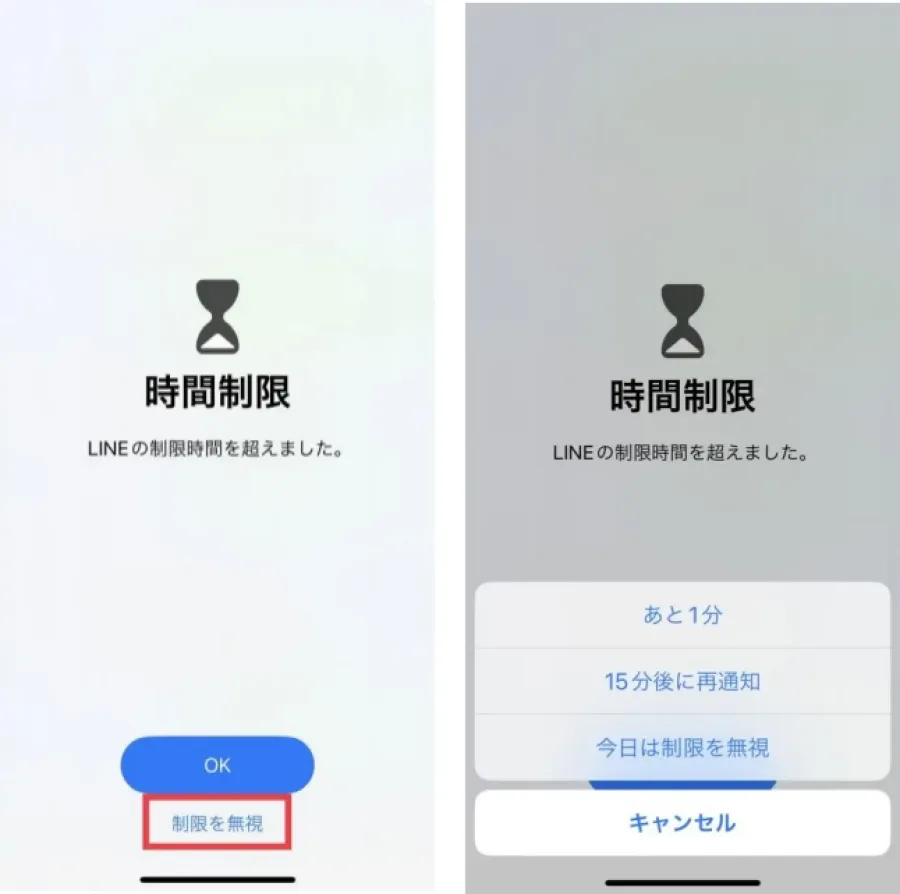
スクリーンタイム制限を無視できるかどうかは、制限がどのように設定されているかによって決まります。単にアプリの使用時間を設定しただけの場合と、パスコードを使って制限を保護し、休止時間中のブロックまで有効にした場合では、動作が異なります。
Appleのスクリーンタイムには、利用時間を知らせる機能と、実際にアプリへのアクセスを制限する機能があります。この2つを混同すると、「時間制限を設定したのに使えてしまう」という疑問につながります。
スクリーンタイム制限を無視できる主な条件
従来のiOSの設定では、App使用時間の制限に達しても、制限を無視するための選択肢が表示される場合があります。AppleのiPhoneユーザガイドでも、スクリーンタイムの制限は標準状態では無視できる場合があることが説明されています。
一方、スクリーンタイムパスコードによって設定が保護されている場合、制限を変更するには認証が必要です。ファミリー共有で保護者が管理している子どもの端末では、追加時間を保護者にリクエストする仕組みも利用できます。
具体的には、次のような違いがあります。
- 自分で設定した制限を管理している場合:設定内容や認証状態によって、制限の変更や延長が可能。
- スクリーンタイムパスコードが設定されている場合:設定変更にはパスコードなどの認証が必要。
- ファミリー共有で保護者が管理している場合:保護者への延長リクエストや承認が基本となる。
- 休止時間中にブロックが有効な場合:対象アプリは指定時間中に開けなくなる。
iOS 27では「あと1分」と延長リクエストが用意されている
2026年のiOS 27では、Appleのペアレンタルコントロールが拡充されています。子どもが設定された利用時間の上限に達した場合、「あと1分」を選択したり、保護者に追加時間をリクエストしたりできます。
ここで注意したいのは、「あと1分」は制限を完全に解除する操作ではないということです。短時間だけ追加で利用するための選択肢であり、それ以上の使用については保護者の承認を求める仕組みが用意されています。
つまり、スクリーンタイム制限を無視できるという情報だけを見て、すべてのiPhoneで無制限に使えると判断するのは正確ではありません。
【徹底比較】App使用時間の制限と休止時間は何が違う?
スクリーンタイムの設定を理解するうえで、最初に区別したいのが「App使用時間の制限」と「休止時間」です。
両方ともiPhoneやiPadの利用を制限する機能ですが、目的が異なります。App使用時間の制限は1日の使用量を管理するもので、休止時間は特定の時間帯にアプリの利用を制限するものです。
| 比較項目 | App使用時間の制限 | 休止時間 |
|---|---|---|
| 主な目的 | アプリやカテゴリの1日の使用時間を制限 | 特定の時間帯のアプリ利用を制限 |
| 設定例 | ゲームを1日1時間まで | 22時から翌朝7時まで |
| 制限の対象 | 指定したアプリやカテゴリ | 原則として対象時間中の大部分のアプリ |
| 制限到達時 | 使用時間の上限に達したことを通知 | 対象アプリを利用できないように制御できる |
| 無視できる可能性 | 設定や認証状態によって異なる | 「休止時間中にブロック」の設定が重要 |
| 追加時間 | 設定に応じて延長や承認を利用 | 管理者による設定変更や許可が必要になる場合がある |
| 主な用途 | ゲーム・SNS・動画の使いすぎ防止 | 睡眠時間・勉強時間・食事時間の確保 |
App使用時間の制限はアプリごとの利用量を管理する
App使用時間の制限では、ゲームやSNSなどのカテゴリ単位、または個別のアプリ単位で利用可能な時間を設定できます。
例えば、SNSを1日60分、ゲームを1日90分に設定すれば、それぞれの使用時間を管理できます。複数のアプリを同じカテゴリとして選択した場合には、設定した制限時間が対象のアプリに適用されます。
この機能で注意したいのは、制限時間に達したことと、アプリが完全に利用不能になることは必ずしも同じではない点です。制限に達した後の操作は、OSのバージョンや設定、パスコードによる管理状態によって変わります。
なお、iOS 27では「許容時間」というカテゴリ別の時間管理機能も案内されています。従来の設定画面と最新のペアレンタルコントロールでは表示名称や管理方法が異なる場合があります。
休止時間は利用する時間帯そのものを制限する
休止時間は、夜間や勉強中など、あらかじめ決めた時間帯にアプリと通知を制限する機能です。
例えば、毎日22時から翌朝7時まで休止時間を設定すれば、その時間帯は原則として許可されたアプリや通信手段だけを利用できるように管理できます。
ここで大切なのが「休止時間中にブロック」という設定です。
Appleの公式ガイドによると、この設定を有効にすると、休止時間中に制限対象となったアプリは開けなくなり、砂時計アイコン付きでグレイ表示されます。
反対に、この設定がオフの場合は、休止時間中であることを知らせるリマインダーが表示されても、そのまま使用を続けられる場合があります。
つまり、休止時間を設定しただけでは十分とは限りません。実際にブロックしたい場合は、パスコードとブロック設定を組み合わせることがポイントです。
【実践編】スクリーンタイムを1分間だけ延長する方法と追加時間のリクエスト
「iPhoneのアプリが突然使えなくなった」「あと少しだけ作業を続けたい」という場合に関係するのが、スクリーンタイムの延長機能です。
iOS 27では、子どもが利用時間の上限に達した場合、「あと1分」を選択する方法と、保護者に時間延長を求める方法が案内されています。
方法1:「あと1分」を利用する
iOS 27のファミリー向けスクリーンタイムでは、許容時間に達したときに「あと1分」を選択できます。
この機能は、利用時間の上限に達した直後に、必要な作業を短時間で終わらせるための猶予です。制限そのものを削除したり、その日の利用時間を無制限にしたりする機能ではありません。
例えば、ゲームを終了する前に保存したい場合や、学習アプリで最後の操作を完了させたい場合などに役立ちます。
方法2:「さらに時間を求める」から保護者に申請する
1分間の延長では足りない場合は、保護者に追加時間をリクエストできます。
Appleのファミリー向けガイドでは、子どもが利用時間の上限に達したとき、保護者に時間延長のリクエストを送る仕組みが説明されています。
保護者は、自分のデバイスの「メッセージ」で届いたリクエストを確認し、承認するか拒否するかを判断できます。子どもと一緒にいる場合は、子どもの端末上で直接対応することも可能です。
この方法なら、保護者が毎回子どものiPhoneを操作しなくても、必要なときだけ追加時間を認められます。
方法3:自分のiPhoneの使用時間を変更する
自分自身で設定したスクリーンタイムを管理している場合は、設定画面から制限時間を変更できます。
従来の設定画面では、次の手順で操作します。
- iPhoneの「設定」を開く。
- 「スクリーンタイム」をタップする。
- 「App使用時間の制限」を選択する。
- 変更したいアプリまたはカテゴリを選ぶ。
- 許可する時間を変更して保存する。
設定によっては、スクリーンタイムパスコードの入力が必要です。自分で管理している端末と、保護者が管理している子どもの端末では、変更できる範囲が異なります。
なお、制限の削除は設定を解除する操作です。単に1分だけ延長したい場合には、制限そのものを削除する必要はありません。
【保護者向け】スクリーンタイム制限を無視できないようにする設定方法
子どもがスクリーンタイムの制限を無視できてしまう場合、確認したいのが休止時間中のブロック、スクリーンタイムパスコード、ファミリー共有の3点です。
Appleが提供するペアレンタルコントロールは、単に使用時間を表示するだけでなく、アプリやウェブサイト、通信相手、利用可能な時間帯を管理する仕組みです。目的に応じて設定を組み合わせることで、制限の実効性を高められます。
iOS 26以前:休止時間中にブロックをオンにする
従来の設定画面では、以下の手順で休止時間中のアプリをブロックできます。
- 「設定」アプリを開く。
- 「スクリーンタイム」をタップする。
- 「休止時間」を選択する。
- 「休止時間中にブロック」をオンにする。
- スクリーンタイムパスコードを設定する。
この設定により、休止時間中に制限されたアプリは開けなくなります。
特に、夜間の利用を制限したい家庭では、休止時間のスケジュールを設定したうえでブロックを有効にすることが大切です。
iOS 27:スクリーンタイムのスケジュールと許容時間を管理する
iOS 27では、スクリーンタイムの管理機能が拡充され、「許容時間」と「スクリーンタイムのスケジュール」を使った管理が可能になっています。
保護者は、ファミリー共有を利用して、自分のiPhoneから子どもの利用時間やアプリの使用条件を管理できます。
設定の基本的な流れは次のとおりです。
- 保護者のiPhoneで「設定」を開く。
- 「ファミリー」をタップする。
- 管理したい子どもの名前を選択する。
- 「スクリーンタイム」を開く。
- 画面の案内に従ってペアレンタルコントロールを設定する。
- 「許容時間」や「スクリーンタイムのスケジュール」を調整する。
許容時間では、ゲーム、エンターテインメント、ソーシャルメディアなどのカテゴリ別に使用時間を管理できます。スケジュールでは、登校前、学校、放課後、夜間など、時間帯ごとに利用できるアプリを調整できます。
Appleは、これらの最新機能を利用するために、ファミリー共有グループ内のすべてのデバイスをiOS 27、iPadOS 27、macOS 27などの対応バージョンにアップデートするよう案内しています。また、ファミリー管理者や親・保護者によるペアレンタルコントロールの更新も必要です。
スクリーンタイムパスコードを子どもに知られないようにする
制限の実効性を左右するのが、スクリーンタイムパスコードの管理です。
スクリーンタイムパスコードは、iPhoneのロック解除に使うパスコードとは別のものです。スクリーンタイムの設定を変更したり、保護された制限を調整したりするときに必要になります。
子どもがスクリーンタイムパスコードを知っていると、保護者が設定した制限を変更できる可能性があります。パスコードは端末のロック解除用コードと同じものにせず、保護者が適切に管理することが大切です。
また、緊急連絡や必要な通信まで一律に制限しないよう、「常に許可」に設定するアプリや連絡先も確認しておきましょう。
【パスコード対策】スクリーンタイムパスコードを忘れた・変更したい場合
スクリーンタイムの制限を変更しようとしても、パスコードが分からなければ操作を進められません。
この場合は、通常のiPhoneロック解除用パスコードを試し続けるのではなく、スクリーンタイムパスコードの復旧手続きを利用する必要があります。
スクリーンタイムパスコードを忘れた場合の対処法
iOS 27およびiPadOS 27では、スクリーンタイムパスコードを設定した際に登録したApple Accountを使ってリセットできます。
基本的な操作手順は次のとおりです。
- 「設定」アプリを開く。
- 「スクリーンタイム」をタップする。
- 「パスコードと管理」を選択する。
- 「スクリーンタイムパスコードを変更」をタップする。
- もう一度「スクリーンタイムパスコードを変更」を選ぶ。
- Face IDまたはデバイスのパスコードで認証する。
- 画面の案内に従って、復旧に使用したApple Accountの情報を入力する。
- 新しいスクリーンタイムパスコードを設定する。
ここで重要なのは、復旧に使用するApple Accountが、現在iPhoneにサインインしているアカウントと異なる場合もあることです。
Appleの公式サポートでは、パスコード復旧時には、最初に復旧用として登録したApple Accountと同じアカウントを使うよう案内しています。
スクリーンタイムパスコードの変更方法
現在のパスコードが分かっている場合は、設定画面から新しいものに変更できます。
- 「設定」を開く。
- 「スクリーンタイム」をタップする。
- 「パスコードと管理」を選択する。
- 「スクリーンタイムパスコードを変更」をタップする。
- 現在のパスコードを入力する。
- 新しい4桁のパスコードを2回入力する。
スクリーンタイムパスコードの変更と、スクリーンタイムそのものの解除は別の操作です。パスコードを変更しただけで、設定済みの時間制限が自動的に消えるわけではありません。
ファミリー共有で子どものパスコードをリセットする場合
ファミリー共有で子どものApple Accountを管理している場合は、保護者側のデバイスから操作します。
Appleの2026年10月27日公開のサポート情報では、iOS 27以降の手順として、ファミリー管理者または親・保護者の端末から子どものスクリーンタイムパスコードを変更する方法が案内されています。
操作の流れは次のとおりです。
- 保護者のiPhoneで「設定」を開く。
- 「ファミリー」をタップする。
- 対象となる子どもの名前を選択する。
- 「パスコードと管理」をタップする。
- 「スクリーンタイムパスコードを変更」を選ぶ。
- 画面の案内に従って新しいパスコードを設定する。
保護者が管理している子どものパスコードは、原則として子どもの端末ではなく、管理者または親・保護者自身のデバイスからリセットします。
なお、iOS 26以前では設定画面や復旧手順が異なる場合があります。使用しているOSに対応したAppleのサポート手順を確認してください。
【原因を検証】スクリーンタイムの制限が効かない理由と確認ポイント
スクリーンタイムを設定したにもかかわらず、子どもがアプリを利用できたり、制限時間の表示が実際の使用状況と合わなかったりする場合があります。
こうした問題は、必ずしもシステムの故障とは限りません。設定の対象範囲やデバイス間の同期、許可アプリの登録状況などが関係していることがあります。
原因1:「休止時間中にブロック」がオフになっている
休止時間を設定していても、「休止時間中にブロック」がオフなら、制限時間中であることを知らせるだけで、アプリを引き続き利用できる場合があります。
夜間の利用を確実に制限したい場合は、休止時間のスケジュールとブロック設定の両方を確認しましょう。
原因2:「常に許可」にアプリが登録されている
スクリーンタイムには、休止時間中でも利用できるアプリを指定する「常に許可」という機能があります。
電話など、緊急時に必要な機能を使えるようにするための設定ですが、制限したいアプリが誤って登録されていると、休止時間中でも利用できる可能性があります。
対象アプリがブロックされない場合は、「常に許可」の登録内容を確認してください。
原因3:「デバイス間で共有」がオフになっている
iPhoneとiPadの両方を使用している家庭では、デバイス間の同期設定も重要です。
Appleのユーザガイドによると、「デバイス間で共有」をオンにすると、同じApple AccountでサインインしているiPhone、iPad、Macのスクリーンタイム設定と使用状況データを同期できます。
この設定がオフの場合、それぞれのデバイスで個別のスクリーンタイム設定が維持されます。
例えば、iPhoneだけに制限を設定し、iPadには同じ制限を設定していなければ、iPad側では想定どおりの制限が適用されないことがあります。
原因4:ファミリー共有の設定やOSのバージョンが一致していない
iOS 27の新しいペアレンタルコントロールを利用する場合、ファミリー共有グループ内のデバイスが対応するソフトウェアバージョンになっていることが重要です。
Appleは、家族のデバイスをすべて最新バージョンにアップデートし、必要なペアレンタルコントロールの更新を行うよう案内しています。
また、保護者と子どもがそれぞれのApple Accountを使用し、子どものアカウントがファミリー共有グループに正しく参加していることも確認してください。
原因5:制限の対象となるアプリやカテゴリが正しく選択されていない
App使用時間の制限は、選択したアプリやカテゴリに対して適用されます。
ゲーム全体を制限したつもりでも、実際には特定のゲームだけを選択していた場合、ほかのアプリは制限対象になりません。
また、アプリだけでなく、関連するウェブサイトの利用状況も管理したい場合は、ウェブサイトの制限も別途確認する必要があります。
制限が効かないときは、設定画面で対象アプリ、カテゴリ、許可時間、曜日別のスケジュールを順番に見直すことが解決への近道です。
【プロの結論】スクリーンタイム制限は設定の強さと運用方法で決まる
スクリーンタイム制限を無視できるかどうかを判断するうえで、最も重要なのは「利用時間の通知」と「アプリのアクセス制御」を区別することです。
時間を設定しただけで完全に利用を止められると思い込むと、制限が機能していないように感じることがあります。しかし、実際には、利用者に時間を意識させる設定と、保護者がアクセスを管理する設定は役割が異なります。
自分の利用を管理したい人に向いている設定
自分のSNSやゲームの使用時間を減らしたい人には、App使用時間の制限やiOS 27の許容時間が適しています。
一方、制限を自分で簡単に変更できる状態では、意志の強さだけに頼ることになります。利用時間を本格的に減らしたいなら、パスコードによる設定保護や、家族など信頼できる人と決めたルールを組み合わせる方法もあります。
子どもの利用を管理したい保護者に向いている設定
子どものスマートフォン利用を管理する場合は、ファミリー共有、スクリーンタイムパスコード、休止時間のブロック、許容時間を組み合わせる方法が有効です。
ただし、すべてのアプリを一律に禁止するのが最善とは限りません。学習、連絡、緊急時の対応に必要なアプリや通信手段は確保し、娯楽アプリには時間の上限を設けるなど、用途別に管理することが現実的です。
制限設定で失敗しないための判断基準
- 単に使いすぎを知らせたい:App使用時間の制限や許容時間を活用する。
- 夜間の利用を防ぎたい:休止時間を設定し、ブロックを有効にする。
- 子どもの利用を管理したい:ファミリー共有と保護者管理のパスコードを活用する。
- 複数端末を管理したい:デバイス間で共有の設定とOSのバージョンを確認する。
- 制限が効かない:常に許可、対象カテゴリ、スケジュール、同期状態を見直す。
スクリーンタイムは、利用者を強制的にスマートフォンから遠ざけるだけの機能ではありません。使える時間やアプリを整理し、本人や家族が納得できる利用環境を作るための管理機能です。
【スクリーンタイム制限を無視する方法】に関するよくある質問(FAQ)
Q1:iPhoneのスクリーンタイムを1分間だけ延長できますか?
A1:はい。iOS 27のファミリー向けスクリーンタイムでは、利用時間の上限に達したときに「あと1分」を選択できます。さらに使いたい場合は、保護者に時間延長のリクエストを送ることができます。
Q2:スクリーンタイムの制限を無視できないようにするにはどうすればいいですか?
A2:従来の設定では、スクリーンタイムパスコードを設定したうえで、「休止時間中にブロック」をオンにします。iOS 27では、ファミリー共有から許容時間やスクリーンタイムのスケジュールを管理し、保護者側でペアレンタルコントロールを設定してください。
Q3:スクリーンタイムパスコードを忘れた場合は解除できますか?
A3:自分で設定したパスコードであれば、登録済みのApple Accountを使ってリセットできる場合があります。ファミリー共有で子どもの端末を管理している場合は、保護者のデバイスからリセットします。iOS 27では「設定」から「スクリーンタイム」→「パスコードと管理」と進んでください。
Q4:ファミリー共有で子どものスクリーンタイムを管理できますか?
A4:はい。ファミリー共有を設定し、子どもが自身のApple Accountでファミリーグループに参加していれば、保護者のiPhoneなどからスクリーンタイムを管理できます。iOS 27の新機能を利用する場合は、家族の対応デバイスのアップデートとペアレンタルコントロールの更新も必要です。
Q5:スクリーンタイムの制限が効かないのはなぜですか?
A5:主な原因として、「休止時間中にブロック」がオフになっている、「常に許可」に対象アプリが登録されている、「デバイス間で共有」がオフになっている、対象アプリの選択が不完全、ファミリー共有の設定が正しくないなどが考えられます。
まとめ:スクリーンタイム制限を無視できる条件を理解して正しく管理しよう
スクリーンタイム制限を無視できるかどうかは、App使用時間の制限と休止時間の違い、パスコードの設定、保護者による管理方法によって変わります。
従来のApp使用時間の制限では、設定によって制限到達後も利用を続けられる場合があります。一方、休止時間中にブロックを有効にすれば、対象アプリを指定時間中に開けないようにできます。
2026年11月現在のiOS 27では、許容時間やスクリーンタイムのスケジュールなど、家族の利用状況に合わせた管理機能も拡充されています。「あと1分」の延長や保護者へのリクエストも、こうした管理機能の一部です。
自分の利用時間を見直したい人は、まず現在の制限設定を確認しましょう。子どもの利用を管理する保護者は、ファミリー共有、パスコード、ブロック設定、デバイス間の同期を一つずつ点検することが大切です。
大切なのは、制限を厳しくすることだけではありません。必要な連絡や学習の時間を確保しながら、ゲームやSNSなどの利用を適切に管理することです。スクリーンタイムの仕組みを理解し、目的に合った設定を選ぶことが、長く続けられるデジタル習慣につながります。
主な根拠資料:Apple公式サポート
- スクリーンタイムのスケジュールとブロック設定
- iOS 27の許容時間とスクリーンタイムのスケジュール
- スクリーンタイムパスコードの変更・リセット(2026年10月27日公開)
- 子どものスクリーンタイムとファミリー共有の管理
- 時間延長リクエストの承認方法