スマートフォンでニュースを読んでいる途中に全画面広告が表示されたり、無料ゲームのプレイ中に動画広告が何度も流れたりする。こうしたストレスを減らす方法として利用されているのが「アプリ広告ブロック」だ。2026年11月現在、iPhoneとAndroidでは広告を遮断する仕組みや利用できるアプリが異なり、設定方法を間違えると期待した効果が得られないこともある。
広告ブロックには、Safariのコンテンツブロッカー、AndroidのプライベートDNS、DNSフィルタリング、ローカルVPNを使う方式などがある。AdGuard、280blocker、AdLockといった定番サービスも、それぞれ対応範囲や料金が違う。大切なのは、単に広告を消すことだけでなく、個人情報を守りながら、自分が使うアプリに適した方法を選ぶことだ。
【まず結論】アプリ広告ブロックはSafariとアプリ内広告で方法が違う
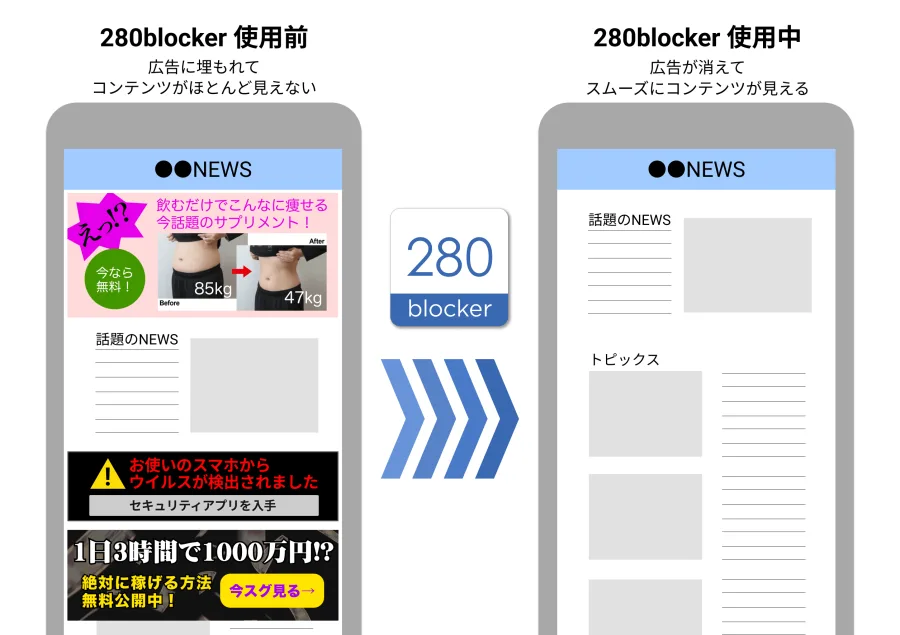
最初に理解しておきたいのは、広告ブロックには複数の技術があり、すべての広告を同じ方法で消せるわけではないという点だ。
例えば、Safariでニュースサイトを閲覧するときに表示されるバナー広告と、スマートフォンのゲームアプリ内で表示される動画広告では、広告が読み込まれる仕組みが異なる。前者にはブラウザのコンテンツブロッカーが効果を発揮しやすいが、後者にはDNSフィルタリングなど、端末全体の通信に関係する仕組みが必要になる。
広告ブロックに使われる3つの基本技術
1. コンテンツブロッカー方式
Webブラウザがページを読み込む際、広告やトラッキングに該当する要素をルールに従って遮断する方法だ。広告の読み込みを防ぐだけでなく、ページ上の不要な表示を整理できるものもある。
iPhoneではAppleが提供するSafariのコンテンツブロッカー機能を利用する。対応するアプリをインストールし、Safariの機能拡張として有効化する仕組みだ。
2. DNSフィルタリング方式
DNSは、Webサイトや広告配信サーバーのドメイン名をIPアドレスに対応付ける仕組みだ。DNSフィルタリングでは、広告配信元として登録されているドメインへの問い合わせを遮断し、広告データの取得を防ぐ。
例えば、広告専用のドメインに接続しようとした場合、その問い合わせをブロックリストに基づいて遮断する。広告画像や動画そのものを端末にダウンロードさせないため、通信量の削減にもつながる。
ただし、広告と通常のコンテンツが同じドメインから配信されている場合は、広告だけを選択して消すことが難しい。
3. ローカルVPN方式
ローカルVPN方式は、端末内に仮想的なVPN接続を作り、アプリやブラウザの通信を端末上のフィルタリング機能に通す方法だ。
一般的なVPNサービスのように、通信を海外などの遠隔サーバーへ転送することが目的ではない。端末内で広告関連の通信を判別して遮断することが主な役割となる。
AdGuardやAdLockなどが採用している方式の一つで、ブラウザ以外のアプリにも広告対策を広げられる。ただし、対応OSやアプリ、設定によって効果は異なる。
つまり、広告ブロックの性能はアプリの知名度だけで判断できない。どの通信を、どの範囲で、どの技術によって遮断するのかを確認する必要がある。
【iPhone編】Safariとアプリ内広告をブロックする方法
iPhoneはセキュリティとアプリ間の独立性を重視した設計になっており、Androidのように自由に他のアプリの通信を制御できるわけではない。そのため、Safariの広告と、ゲームなどのアプリ内広告を分けて対策するのが基本だ。
方法1:Safariのコンテンツブロッカーを設定する
Safariで表示されるバナー広告、ポップアップ広告、トラッキングなどを減らしたい場合は、コンテンツブロッカーを利用する方法が簡単だ。
Appleサポートが案内している基本的な設定手順は次のとおり。
- App Storeから広告ブロック対応アプリをインストールする。
- iPhoneの「設定」を開く。
- 「アプリ」から「Safari」を選択する。
- 「機能拡張」を開く。
- インストールした広告ブロック機能を選択する。
- 「機能拡張を許可」をオンにする。
OSやアプリによっては、Safari側で対象サイトへのアクセス許可やコンテンツブロッカーの有効化が必要になる。
設定後はSafariでニュースサイトなどを開き、広告が適切に遮断されるか確認しよう。サイトによっては広告の一部が残る場合もある。
方法2:DNSフィルタリングでアプリ内広告を減らす
Safari以外のアプリにも広告対策を広げたい場合は、DNSフィルタリングが候補になる。
代表的な選択肢がAdGuardと280blockerだ。
AdGuard for iOSでは、アプリ内の「DNS保護」を有効にすることで、Safari以外のブラウザやアプリから発生するDNS問い合わせもフィルタリングできる。
基本的な操作は次のとおり。
- App StoreからAdGuardをインストールする。
- アプリを起動する。
- 「保護」画面を開く。
- 「DNS保護」を有効にする。
- 必要なDNSサーバーとフィルターを選択する。
- 画面の案内に従って必要な接続許可を設定する。
このとき表示されるVPN構成の許可は、ローカルVPNを利用したDNS管理に関係するものだ。AdGuardのDNS保護では、通常の通信を外部のVPNサーバーへ転送するわけではない。
方法3:280blockerでSafariとDNSを組み合わせる
日本国内のWebサイトに表示される広告を減らしたいiPhoneユーザーには、280blockerも有力な候補だ。
同アプリはSafariのコンテンツブロッカーを利用するほか、DNSブロック機能によって他のアプリの広告にも対策できる。
DNSブロックを利用する場合は、iPhoneの「設定」から「一般」→「VPN、DNS、およびデバイス管理」へ進み、DNSの設定で280blockerを選択する。その後、アプリ内でDNSブロックを有効にする。
ただし、280blockerの公式説明でも、DNS方式はドメイン単位で遮断するため、Safariと同じ精度で広告を消せるわけではないとされている。
特に、広告と通常のコンテンツが同じドメインから配信されるケースでは、広告だけを選択して消すことが難しい。ログインやアプリの一部機能に影響が出た場合は、DNSブロックを一時的に無効化する方法もある。
【Android編】プライベートDNSと広告ブロックアプリの設定方法
AndroidはiPhoneと比較して、DNSやローカルVPNを使った端末全体の広告対策を選びやすい。特に、Android 9以降に搭載されているプライベートDNSは、専用アプリを追加せずに始められる方法として便利だ。
方法1:AndroidのプライベートDNSを利用する
無料でアプリ内広告を減らしたい場合、まず試したいのが広告フィルタリング対応のDNSサーバーを設定する方法だ。
代表例としてAdGuard DNSがある。広告とトラッカーをブロックする標準サーバーのホスト名は次のとおり。
dns.adguard-dns.com
設定手順は以下のとおり。
- Androidの「設定」を開く。
- 「ネットワークとインターネット」を選択する。
- 「プライベートDNS」をタップする。
- 「プライベートDNSプロバイダのホスト名」を選択する。
- 「dns.adguard-dns.com」と入力する。
- 「保存」をタップする。
端末やメーカーによってメニュー名は異なる。項目が見つからない場合は、設定画面の検索欄に「プライベートDNS」と入力すると探しやすい。
GoogleのAndroidヘルプによると、プライベートDNSはDNSの問い合わせと応答を保護する機能であり、端末のすべての通信を暗号化するVPNとは異なる。
また、DNSフィルタリングに対応している広告ドメインであれば、ブラウザだけでなくアプリからの問い合わせも対象になる。ただし、広告が通常コンテンツと同じドメインから配信されている場合などは遮断できない。
方法2:AdGuard for Androidでアプリ内広告をブロックする
より細かく広告を管理したい場合は、AdGuard for Androidが選択肢になる。
AdGuardは、広告やトラッカーをフィルタリングする専用アプリで、ブラウザだけでなく対応する一般アプリの通信も対象にできる。
Android版ではローカルVPN方式を利用するため、基本的にroot化は必要ない。対象アプリごとにフィルタリングを管理できることも特徴だ。
ただし、無料版と有料版には違いがある。公式説明では、無料版は主にブラウザの広告対策に対応し、一般アプリ内の広告ブロックなどの高度な機能は有料版の対象となっている。
ここで注意したいのがGoogle Playの配布ポリシーだ。Google Playでは、他のアプリが広告を表示することをブロックしたり妨害したりするアプリが禁止されている。
そのため、AdGuardの端末全体を対象にするAndroid版はGoogle Playで通常配布されておらず、公式サイトなどから提供されている。インストールする場合は必ず公式の配布元を確認し、検索結果に表示された正体不明のAPKファイルは利用しないようにしたい。
方法3:Android版280blockerの現状にも注意
280blockerはiPhone向けの印象が強いサービスだが、Android版については配布状況に注意が必要だ。
公式FAQによると、Android版は2024年9月上旬、他のアプリの広告表示をブロックする機能がGoogle Playのポリシーに抵触したことを理由に公開停止となった。
そのため、現在Androidで新しく広告対策を始める場合は、280blockerの旧Android版を安易に探すより、標準搭載のプライベートDNSや、現在も公式に提供されている対応アプリを選ぶ方がよい。
【2026年比較表】無料・有料広告ブロックアプリのおすすめと違い
広告ブロックアプリを選ぶ際は、広告を消せる範囲、料金、対応OS、通信の処理方法を比較する必要がある。
ここでは、2026年11月時点で確認できる代表的なサービスを整理した。
| サービス・方式 | 対応範囲・特徴 | 料金の目安 | 注意点・おすすめの用途 |
|---|---|---|---|
| AdGuard | Safari、DNS、Androidアプリ内広告など | Safari向け無料版あり。iOSのMobile Annualは3,000円、Mobile Monthlyは600円 | 複数のフィルターやDNS設定を使いたい人向け。Androidの高度なアプリ内広告対策は有料 |
| 280blocker | Safariの広告、DNSによる他アプリの広告対策 | 買い切り800円。プレミアムは月額100円・年額900円 | 日本のWeb広告対策に向く。DNS方式には技術的な制限がある |
| AdLock | ブラウザ広告、対応アプリの広告、トラッカー | 公式サイトの5台対応年間プランは39.50米ドル。iOSアプリ内にも複数の課金プランあり | 複数デバイスを管理したい人向け。ローカルVPNの利用や契約内容を確認する |
| AdGuard DNS | DNS経由で広告・トラッカーのドメインを遮断 | パブリックDNSは無料 | AndroidのプライベートDNSから始めたい人向け。同一ドメイン配信の広告には弱い |
| Safariコンテンツブロッカー | iPhoneのSafari内の広告や不要なコンテンツ | 対応アプリによって無料・有料が異なる | Safariだけを快適に使いたい人に適している |
AdGuardの評判・仕組み:幅広い設定を求める人向け
AdGuardは、広告ブロック、トラッキング対策、DNSフィルタリングなどを組み合わせられる総合型サービスだ。
特徴は、OSや製品によって異なるフィルタリング方法を選べることにある。iPhoneではSafariのコンテンツブロッカーとDNS保護、AndroidではローカルVPNを利用した通信フィルタリングが中心となる。
公式サイトには4.7/5の総合評価と2万件以上のユーザーレビューが掲載されている。これは提供元が掲載するレビュー情報であり、すべての端末やアプリで同じ効果が得られることを保証する数値ではない。
評価できる点は、DNSサーバーやフィルターの選択肢があり、必要に応じて細かく調整できること。一方、設定項目が多いため、広告ブロックを初めて利用する人には少し複雑に感じられる可能性もある。
280blockerの評判・料金:日本のSafari広告対策に強い
280blockerは、日本国内のスマートフォン向けWebサイトに表示される広告を減らしたい人に向いたサービスだ。
日本語サイトを中心にフィルタールールを更新している点が特徴で、Safariのコンテンツブロッカーとして利用できる。
App Storeの掲載情報では、2026年11月時点で本体価格は800円の買い切り。2.9万件の評価で4.7という評価も表示されている。
加えて、追加のプレミアムプランは月額100円または年額900円。詐欺対策プランは月額300円または年額2,700円となっている。
基本プランでもSafariの広告ブロックとDNSブロックを利用できるため、毎月の支払いを避けたい人にも選びやすい。
ただし、280blockerのDNSブロックはドメイン単位で処理する方式であり、すべてのアプリ広告を消せるわけではない。ストロングモードも公式説明ではベータ版として扱われており、通常機能と同じ安定性を前提にしない方がよい。
AdLockの広告ブロック:複数端末を使う人の選択肢
AdLockは、Windows、macOS、Android、iOSなどに対応する広告ブロックサービスだ。
AndroidではローカルVPN方式を利用して、root化せずに通信をフィルタリングする。iPhoneではSafariの広告ブロックに加え、ライセンスやアプリ内課金によって利用できる機能が変わる。
公式サイトの年間プランは5台対応で39.50米ドル。月額プランは9.95米ドルと掲載されている。一方、日本のApp Storeでは、1年契約2,200円など複数のアプリ内購入項目が確認できる。
このように購入経路やプランによって価格と利用条件が異なるため、契約前に対応デバイス数、更新条件、対象機能を確認したい。
AdLockの公式FAQでは、同社のローカルVPNは端末内で動作し、外部サーバーに通信を転送するものではないと説明されている。VPNという表示だけで危険と判断する必要はないが、通信の処理方法と提供元のプライバシーポリシーを確認することが重要だ。
【失敗しない選び方】無料と有料はどちらがお得?安全性と注意点
広告ブロックアプリは、無料なら性能が低く、有料なら必ず広告が消えるという単純な関係ではない。無料でもDNSの設定だけで十分な人がいる一方、複数のアプリやブラウザを利用する人には有料の専用ソフトが向いている場合もある。
無料の広告ブロックがおすすめの人
次のような人は、まず無料の方法から試すとよい。
- Androidのアプリ内広告をできる範囲で減らしたい。
- Safariのバナー広告やポップアップが気になる。
- 毎月のサブスクリプション料金を支払いたくない。
- 複雑な設定や多機能なアプリを必要としていない。
AndroidならAdGuard DNSのプライベートDNS設定、iPhoneなら無料で利用できるAdGuardのSafari向け機能などが候補になる。
ただし、無料のDNSサービスは、対応する広告ドメインを遮断する仕組みであるため、すべてのアプリ内広告に対応するわけではない。
有料の広告ブロックがおすすめの人
有料サービスが向いているのは、次のようなケースだ。
- 複数のブラウザやアプリを横断して広告を管理したい。
- フィルターの更新頻度やカスタマイズ性を重視する。
- 複数のスマートフォンやパソコンで同じライセンスを使いたい。
- 広告だけでなくトラッキングや危険なサイトへのアクセスも対策したい。
日本のSafari広告対策なら280blocker、複数OSで細かく設定したいならAdGuard、複数デバイスで利用するならAdLockを比較すると選びやすい。
ただし、課金前には無料版で実際の広告表示を確認することをおすすめする。自分がよく使うアプリで効果がなければ、料金を支払っても満足できない可能性があるからだ。
VPN広告ブロックは安全?ローカルVPNと一般的なVPNの違い
広告ブロックアプリを設定するときに不安になりやすいのが、VPN接続の許可だ。
ここで区別したいのが、ローカルVPNと一般的なVPNサービスの違いである。
ローカルVPNは、端末内で通信をフィルタリングするための仕組み。広告ブロックアプリが通信を確認し、広告に関係する通信を遮断するために利用される。
一般的なVPNは、端末の通信を外部のVPNサーバーへ転送する。通信経路や接続元のIPアドレスを変更することが主な目的だ。
どちらも端末にVPN接続の許可を求めることがあるが、通信の処理方法は異なる。
AppleのApp Store審査ガイドラインでは、VPNサービスを提供するアプリについて、利用者へのデータ収集・利用方法の明示やプライバシー保護に関する条件を定めている。Google Playでも、VPNServiceを利用するアプリには利用目的の説明や通信の暗号化などが求められる。
したがって、VPN権限を要求すること自体が危険というわけではない。重要なのは、そのアプリが何のために通信を処理し、データをどこに送るのかという点だ。
危険な広告ブロックアプリを見分ける5つのポイント
安全性を判断するときは、次の項目を確認しておきたい。
- 配布元が明確か: App Store、Google Play、または開発元の公式配布ページから入手する。
- プライバシーポリシーが公開されているか: 通信履歴、DNS問い合わせ、利用状況などの取り扱いを確認する。
- 要求する権限が適切か: 広告ブロックと関係のない連絡先、SMS、位置情報、端末管理などを要求していないか調べる。
- 提供元の実態が確認できるか: 運営会社、問い合わせ先、更新履歴が明確かを確認する。
- 過剰な効果を宣伝していないか: 「全アプリの広告を100%完全削除」など、技術的な制約を無視した説明には注意する。
特に注意したいのが、正体不明のAPKファイルや構成プロファイルを使わせるアプリだ。出所が不明なファイルをインストールすると、広告ブロックとは関係のない通信や端末設定まで変更されるリスクがある。
また、AndroidではVPNを利用する広告ブロックアプリと、別のVPNアプリを同時に使えない場合がある。複数の広告ブロックアプリを重ねて利用することも、通信の不具合や接続トラブルにつながりやすい。
アプリ広告が消えない理由と具体的な対処法
広告ブロックを設定したのに広告が表示される場合、必ずしもアプリが故障しているとは限らない。
主な原因は次の4つだ。
原因1:広告とコンテンツが同じドメインから配信されている
DNS方式はドメイン単位で通信を遮断する。通常のコンテンツと広告が同じドメインを使っている場合、広告だけを遮断するとサイトやアプリの機能まで壊れる可能性がある。そのため、フィルター側が遮断を見送ることもある。
原因2:広告がアプリ内部に組み込まれている
アプリによっては、広告と通常のコンテンツを一体化した形で配信している。この場合、一般的なDNSブロックでは判別しにくい。
原因3:広告ブロックが有効になっていない
Safariの機能拡張が無効になっていたり、DNS設定が別のサービスに上書きされていたりすることがある。特にVPNを切り替えた後は、DNS設定が想定どおり適用されているか確認したい。
原因4:広告ブロック対策が実装されている
Webサイトやアプリによっては、広告ブロックを検知してコンテンツの表示を制限する場合がある。広告の読み込み方法が更新されると、従来のフィルタールールでは対応できなくなることもある。
対処する場合は、次の順番で確認するとよい。
- 広告ブロックアプリのフィルターやルールを最新版に更新する。
- Safariの機能拡張が有効になっているか確認する。
- AndroidのプライベートDNSやVPN設定が正しく動作しているか確認する。
- 複数の広告ブロックアプリを利用している場合は、一つずつ無効にして原因を調べる。
- 特定のアプリで不具合が出る場合は、そのアプリをフィルタリング対象から除外するか、一時的に広告ブロックを停止する。
なお、動画広告やゲームの報酬広告などは、遮断すると視聴報酬やアプリ内の機能が利用できなくなることもある。広告を消すことだけを優先せず、必要な機能が正常に動作するかも確認したい。
【アプリ広告ブロック】に関するよくある質問(FAQ)
Q1:iPhoneでアプリ内広告を完全にブロックできますか? A1:iPhoneではDNSフィルタリングを利用することで、Safari以外のアプリにも広告対策を広げられる。ただし、同一ドメインから配信される広告やアプリ内部に組み込まれた広告などは遮断できない場合がある。すべてのアプリ広告を完全に消すことは難しい。
Q2:AndroidのプライベートDNSは無料で使えますか? A2:はい。Android 9以降に搭載されているプライベートDNS機能は、追加アプリを購入しなくても利用できる。AdGuard DNSの広告ブロック対応ホスト名を設定すれば、対応する広告ドメインへの問い合わせを遮断できる。ただし、広告ブロックに対応したDNSサーバーを選ぶ必要がある。
Q3:280blockerとAdGuardはどちらがおすすめですか? A3:iPhoneのSafariで日本国内の広告を減らしたいなら280blocker、DNSフィルタリングや複数OSでの利用、細かな設定を重視するならAdGuardが候補になる。どちらもアプリ内広告をすべて消せるわけではないため、利用目的と対応範囲を確認して選びたい。
Q4:広告ブロックアプリを使うと通信速度やバッテリーに影響しますか? A4:広告画像や動画の読み込みが減ることで、通信量やページ表示にかかる時間を削減できる場合がある。一方、ローカルVPNなどで通信を常時フィルタリングするアプリでは、端末や設定によってCPU・バッテリーへの負荷が発生することもある。
Q5:広告ブロックアプリにVPNの許可を求められたら危険ですか? A5:必ずしも危険ではない。広告ブロックのために端末内で通信を処理するローカルVPN方式があるためだ。ただし、外部サーバーを経由する一般的なVPNとは仕組みが異なる。提供元、通信の処理方法、プライバシーポリシーを確認してから許可することが大切だ。
まとめ:2026年は広告を消す範囲と安全性で選ぶ
2026年のアプリ広告ブロックは、iPhoneとAndroidのOSの違いを理解したうえで、自分が広告を減らしたい場所に合った方法を選ぶことが大切だ。
iPhoneでSafariの広告を減らしたいなら、コンテンツブロッカーが基本となる。アプリ内広告にも対策したい場合は、AdGuardや280blockerなどのDNSフィルタリングを検討したい。
Androidなら、まずはプライベートDNSで無料の広告対策を始められる。さらに細かな制御を求める場合は、AdGuardなどの専用アプリを比較するとよい。
サービス選びでは、料金だけでなく、広告を遮断できる範囲、フィルターの更新頻度、VPNの仕組み、個人情報の取り扱いを確認する必要がある。
広告ブロックの正解は、広告を一つ残らず消すことではない。必要なアプリの機能や通信の安全性を損なわず、ストレスになる広告を適切に減らすことだ。まずは無料の方法から試し、効果と使い勝手を確認したうえで、自分に合った有料サービスを選ぶのが失敗しにくい方法といえる。
出典確認: Appleサポート、Google Androidヘルプ、Google Playポリシー、AdGuard公式ナレッジベース・公式サイト、280blocker公式FAQ・App Store、AdLock公式FAQ・App Store。