インスタ画像保存サイトとは、Instagramに投稿された写真や動画を、ウェブブラウザ経由で端末に保存するための外部サービスです。多くのサービスは、投稿の共有メニューから取得したURLを入力欄に貼り付け、表示された画像をダウンロードする仕組みを採用しています。
利用前に理解しておきたいのが、Instagramアプリ内の「保存」と、スマートフォンやPCへの「ダウンロード」は別の機能だという点です。
Instagramの保存機能と外部サイトは何が違う?
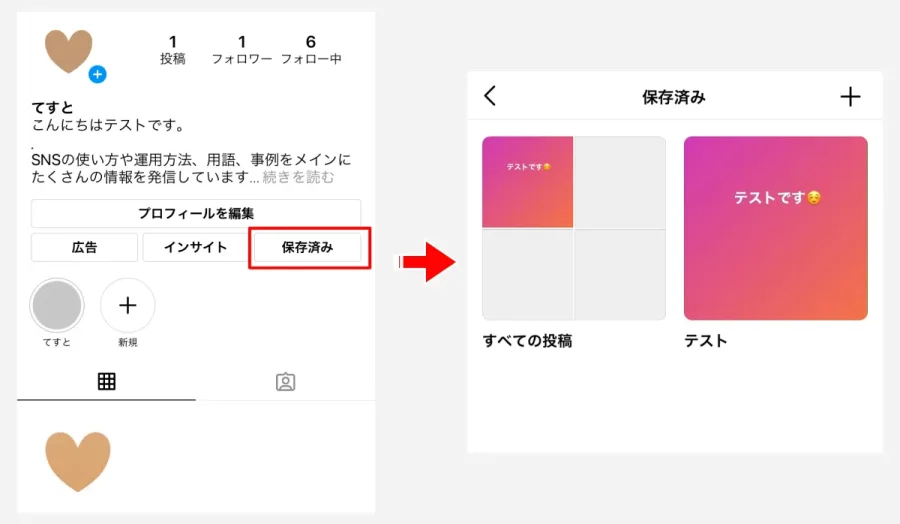
Instagramのブックマーク機能で投稿を保存しても、画像ファイルがスマートフォンの写真フォルダに入るわけではありません。保存した投稿は、Instagramアカウント内のコレクションから見返す仕組みです。
一方、外部の画像保存サイトは、対応している公開投稿などから画像ファイルを取得し、端末のダウンロードフォルダなどに保存することを目的としています。
自分が投稿した写真や動画をまとめて保管したい場合には、Metaが提供する公式のデータダウンロード機能も選択肢です。Metaは2023年10月17日の公式発表で、Instagramの「Download Your Information(自分の情報をダウンロード)」をアカウントセンターに集約したことを説明しています。投稿した写真や動画を含むアカウント情報の取得に利用できます。
つまり、目的によって適切な方法は変わります。自分の投稿のバックアップなら公式機能、他人の投稿を後から見返したいだけならアプリ内保存、利用許可のある公開画像を端末に保管したいなら対応するダウンロードサービス、という使い分けが基本です。
画像保存サイトが利用される主な理由
- アプリを追加インストールせずに使える。
- Instagramのアカウントを作らずに利用できるサービスがある。
- URLを貼り付けるだけで操作できる。
- スマートフォンとパソコンの両方からアクセスできる。
- 対応サービスによっては、写真だけでなく動画やストーリーズも扱える。
ただし、すべてのサービスが同じ機能を持つわけではありません。通常投稿、複数枚のカルーセル投稿、リール、ストーリーズ、ハイライトでは取得方法や対応状況が異なります。
【2026年最新比較】無料・ログイン不要のインスタ画像保存サイトの選び方
インスタ画像保存サイトを選ぶ際は、単に「無料」と表示されているかだけで判断するのは避けたいところです。重要なのは、保存したい投稿形式に対応していること、ログイン情報を要求しないこと、広告の表示方法が明確であること、利用者の情報をどのように取り扱うかが説明されていることです。
失敗しないための7つのチェックポイント
1.Instagramへのログインが不要か
画像の取得にInstagramのパスワードや認証コードを求めるサービスは避けてください。公開コンテンツのURLやユーザー名を入力するだけで動作するサービスと、アカウント連携を要求するサービスは区別する必要があります。
2.完全無料か、途中で課金されるか
無料と表示されていても、ダウンロード直前に有料プランへの登録を求められるサービスがあります。1日の保存回数、ウォーターマークの有無、無料で利用できる画像サイズなどを確認しましょう。
3.保存したい投稿形式に対応しているか
写真専用、リール専用、ストーリーズ専用など、サービスごとに得意分野が異なります。通常投稿のURLを貼り付けても、ストーリーズ専用サイトではダウンロードできません。
4.広告とダウンロードボタンを区別できるか
広告を本物の保存ボタンに見せかけたページは要注意です。ボタンを押した直後に別のウェブサイトへ移動したり、アプリのインストール画面が表示されたりする場合は、操作を中断しましょう。
5.高画質で保存できるか
サムネイル画像しか取得できないサイトもあります。元の画像に近い解像度で保存したい場合は、ダウンロードしたファイルのピクセル数を確認してください。「高画質」「オリジナル」と書かれているだけでは、元データと同一である保証にはなりません。
6.プライバシーポリシーが公開されているか
入力したURLやユーザー名、アクセス情報などをどのように取り扱うか確認します。運営者情報や問い合わせ先、データの保存期間、第三者への提供について説明がない場合は慎重に判断してください。
7.非公開アカウントへのアクセスをうたっていないか
非公開アカウントの写真や限定公開コンテンツを取得できると宣伝するサービスには注意が必要です。閲覧権限のないコンテンツにアクセスしようとする機能は利用しないでください。
代表的な保存方法・サービスの比較
2026年11月時点で確認できる機能を、保存目的ごとに整理しました。特定サービスの安全性を保証するランキングではなく、用途を選ぶための比較です。
| 方法・サービス | 対応する保存対象 | ログイン | 特徴・注意点 |
|---|---|---|---|
| Instagramアプリ内保存 | 通常投稿など | 必要 | 端末へのダウンロードではなく、アプリ内で管理 |
| Meta公式データダウンロード | 自分が投稿した写真・動画など | 必要 | 自分のアカウント情報を取得する公式手段 |
| 一般的なURL保存サイト | サイトごとに異なる | 不要のものもある | 投稿URLを入力して画像を取得する方式 |
| Save-Free | 公開ストーリーズ・ハイライト・プロフィール画像 | 不要と説明 | 無料・広告表示あり。通常投稿とリールは非対応 |
| 端末のスクリーンショット | 画面に表示されている内容 | Instagramの閲覧に必要 | 手軽だが、元画像より画質が低下しやすい |
ここで注目したいのが、Save-Freeというサービスです。運営サイトの説明によると、公開アカウントのストーリーズ、ハイライト、プロフィール画像を対象とし、アカウント登録やInstagramへのログインなしで利用できるとしています。
また、無料プランのみで、ダウンロード回数の上限やウォーターマークを設けず、広告収入で運営する仕組みを説明しています。一方、非公開アカウントや親しい友達限定のストーリーズには対応せず、通常のフィード投稿とリールのURLも取得対象外です。
したがって、Save-Freeは一般的なインスタ画像保存サイトの代替として何でも使えるサービスではありません。ストーリーズなど特定の形式を保存したい人向けのサービスです。
なお、これらの機能やプライバシーに関する説明は運営側の公表内容です。第三者による独立したセキュリティ監査や安全性の認証を意味するものではありません。
【保存方法を完全解説】URL貼り付けからiPhone・Android・PCへの保存まで
一般的なインスタ画像保存サイトでは、投稿URLをコピーして入力欄に貼り付ける方法が採用されています。操作の流れはスマートフォンでもパソコンでも大きく変わりません。
Instagram画像ダウンロードの基本手順
- 保存対象の投稿を開く
Instagramアプリまたはブラウザで、保存したい公開投稿を表示します。 - 投稿の共有メニューを開く
投稿の共有ボタンから「リンクをコピー」を選択します。表示される項目名はアプリのバージョンによって異なる場合があります。 - 画像保存サイトを開く
スマートフォンまたはPCのブラウザから、利用するサービスのページにアクセスします。 - URLを入力欄に貼り付ける
コピーした投稿URLを入力欄に貼り付け、検索・取得ボタンを押します。 - 表示された画像を確認する
目的の写真が表示されているか、複数枚投稿の場合は必要な画像が選択できるか確認します。 - ダウンロードする
保存機能が正常に動作する場合は、画像ファイルを端末にダウンロードします。
重要なのは、ダウンロードボタンに見える広告を押さないことです。別サイトへの移動、アプリのインストール要求、アカウント認証画面が表示された場合は、操作を中断してください。
iPhoneでインスタ画像を保存する方法
iPhoneではSafariなどのブラウザを利用できます。URLをコピーして保存サイトに貼り付け、取得した画像ファイルをダウンロードするのが基本的な流れです。
画像を保存した後は、次の手順で写真アプリに移動できます。
- Safariで画像ファイルをダウンロードする。
- 「ファイル」アプリを開く。
- 「ダウンロード」フォルダを確認する。
- 保存した画像を開く。
- 共有メニューから「画像を保存」を選択する。
- 写真アプリに保存されたことを確認する。
画像が直接表示される場合は、画像を長押しして保存メニューが表示されることもあります。ブラウザやiOSのバージョンによって操作が異なるため、ファイルアプリのダウンロード履歴も確認してください。
なお、iPhoneでは写真アプリに保存した画像と、ファイルアプリにダウンロードした画像が別々に管理される場合があります。「ダウンロードしたのに写真にない」という場合は、まずファイルアプリを確認すると解決しやすくなります。
Androidでインスタ画像を保存する方法
AndroidではChromeなどのブラウザから保存サイトを利用できます。URLを貼り付けて画像を取得した後、ダウンロードを実行します。
- Instagramで投稿のリンクをコピーする。
- Chromeなどのブラウザで保存サイトを開く。
- 入力欄にURLを貼り付ける。
- 表示された画像を確認してダウンロードする。
- 通知またはブラウザのダウンロード履歴を確認する。
- ダウンロードフォルダやGoogleフォト、端末のギャラリーで画像を確認する。
Androidでは、ダウンロードした画像がギャラリーにすぐ表示されないことがあります。その場合は、ファイル管理アプリから「Download」フォルダを開いて確認してください。
PCでインスタ画像を保存する方法
PCではWindowsやMacのブラウザから操作できます。スマートフォンと同じく、Instagramの共有メニューから投稿URLをコピーし、保存サイトの入力欄に貼り付けます。
画像の取得が完了したら、ダウンロードしたファイルを確認しましょう。Chromeの場合はダウンロード履歴から保存場所を確認できます。Windowsではエクスプローラー、MacではFinderからファイルを整理できます。
複数の画像を管理する場合は、投稿者名や保存日をフォルダ名にするなど、自分で整理ルールを決めておくと後から探しやすくなります。
インスタ画像を高画質で保存するには?
高画質保存を希望する場合、最初に確認したいのは保存サイトが取得する画像の解像度です。画像の見た目だけでは、元のデータと同じ品質か判断できません。
特に注意したいのは次の3点です。
- サムネイルではなく、利用可能な大きいサイズの画像を取得できるか。
- 保存後の画像のピクセル数が極端に小さくなっていないか。
- サイト側で再圧縮やウォーターマークの追加が行われていないか。
また、Instagram上で高精細に見える画像でも、投稿時点で圧縮されている場合があります。外部サイトを利用したからといって、撮影時のオリジナルデータに戻せるわけではありません。
自分が撮影した写真を最高品質で保管したい場合は、Instagramにアップロードする前の原本を残しておく方法が最も確実です。
【保存できない理由】URLを貼り付けても画像が取得できない原因と対処法
インスタ画像保存サイトでよくある問題が、URLを入力しても画像が表示されない、ダウンロードボタンを押しても反応しない、保存したファイルが開けないといったトラブルです。
こうした現象には、Instagram側の公開設定、投稿形式、サイト側の取得制限、ブラウザの設定など複数の原因が考えられます。
1.非公開アカウントの投稿である
最も基本的な理由は、投稿者のアカウントが非公開に設定されていることです。
非公開アカウントの投稿は、承認されたフォロワーなど閲覧権限を持つ人に限定されています。一般公開された投稿を対象とする保存サイトでは取得できない場合があります。
非公開設定を回避して画像を取得するサービスを探すのではなく、投稿者から直接共有してもらう方法を選びましょう。
2.ストーリーズの公開期間が終了している
通常のストーリーズは、投稿から24時間が経過するとプロフィール上から表示されなくなります。
ただし、投稿者がハイライトに追加した場合は、プロフィール上で引き続き閲覧できることがあります。
Save-Freeの説明でも、通常のストーリーズとハイライトを区別しています。24時間を過ぎた通常のストーリーズは取得対象にならず、ハイライトとして残っているコンテンツは別扱いです。
3.保存サイトが投稿形式に対応していない
通常投稿用のサイトにリールのURLを入力しても、正しく取得できないことがあります。
特に複数枚のカルーセル投稿や動画を含む投稿では、画像単体とは異なる処理が必要です。対応形式がサイトの説明に記載されているか確認してください。
4.URLのコピーが正しくできていない
URLの途中が欠けている、投稿ではなくプロフィールのURLを入力している、コピーしたリンクが別のページを指しているといったケースもあります。
一度Instagramに戻り、共有メニューからリンクをコピーし直すと解決する場合があります。
5.Instagram側や保存サイト側の仕様変更
Instagramのページ構造やアクセス制御が変更されると、外部サービスが従来の方法でコンテンツを取得できなくなる場合があります。
Metaは2025年2月18日付のエンジニアリング記事で、Instagramなどのサービスを対象に、不正なスクレイピングを防ぐ取り組みを紹介しています。自動収集の検出や対策を継続しているため、第三者サービスの動作が将来も保証されるわけではありません。
6.ブラウザや端末の設定に問題がある
ダウンロードが始まらない場合は、ブラウザのダウンロード設定、端末の空き容量、通信状態などを確認しましょう。
一度ブラウザを再起動し、別のブラウザで同じ公開投稿を確認する方法もあります。ただし、サイトが追加アプリや不明な拡張機能のインストールを要求してきた場合は、トラブル解消のためであっても安易に導入しないでください。
【危険性を徹底検証】広告・個人情報漏洩・Instagram利用規約の注意点
無料のインスタ画像保存サイトを使う際、最も注意したいのが安全性です。無料であることと、個人情報が安全に取り扱われることは同じではありません。
広告の誤クリックや偽ダウンロードボタンに注意
無料サービスの中には、広告収入によって運営費をまかなうサイトがあります。広告そのものが直ちに危険というわけではありませんが、ダウンロード操作と広告クリックを区別しにくい画面には注意が必要です。
特に警戒したい表示は次のとおりです。
- 「今すぐダウンロード」と書かれた複数のボタン。
- 押すと別のドメインに移動する保存ボタン。
- 不明なアプリや拡張機能のインストール要求。
- ウイルス感染を警告する突然のポップアップ。
- 通知の許可や会員登録を強制する画面。
- クレジットカード情報を入力しなければ保存できないという表示。
Save-Freeの運営サイトは、広告によってサービスを運営していることを説明し、広告と実際の保存ボタンを区別するよう案内しています。こうした運営方針の説明は参考になりますが、広告の配信先や外部リンクまで含めた安全性を保証するものではありません。
Instagramのログイン情報を入力してはいけない理由
画像保存サイトの利用に、Instagramのパスワードや二段階認証コードを入力する必要はありません。
特に危険なのは、Instagramの公式ログイン画面に似せた偽ページです。アカウント連携や本人確認を装い、IDやパスワードを入力させようとするケースがあります。
個人情報保護委員会は、フィッシングサイトにIDやパスワードなどを入力させる問題を取り上げています。偽装された入力ページに情報を送信した場合、第三者に情報を取得される危険があるため、正規のサービスと入力画面を見分けることが重要です。
画像を保存するだけのサービスで、次の情報を求められた場合は利用を中止してください。
- Instagramのユーザー名とパスワード。
- SMSや認証アプリに届く確認コード。
- クレジットカード番号やセキュリティコード。
- 不必要な電話番号や住所。
- アカウントへの過剰なアクセス権限。
また、URLやユーザー名を入力するタイプのサービスでも、入力した情報の取り扱いが明確とは限りません。個人のアカウント情報や、第三者に知られたくない投稿のURLを安易に入力しないことが大切です。
Instagram利用規約と外部保存サイトの関係
Instagramの利用規約では、許可されていない方法によるアクセスや情報収集が制限されています。自動的な情報収集についても、Metaの明示的な許可なく行うことは認められていません。
Metaの自動データ収集に関する規約は、2024年10月7日を発効日としており、Metaのサービスから自動的に情報を収集する行為について、明示的な書面による許可を求めています。
ここで注意したいのは、外部サイトを利用した画像保存と、サイト運営者による自動収集の仕組みを同一視しないことです。実際の適用関係は、どのような方法でアクセス・取得しているかによって異なります。
「公開アカウントの写真だから、どんな方法で取得しても問題ない」という理解は正確ではありません。公開されている情報であっても、Instagramの利用規約や権利者の条件を無視してよいわけではないのです。
安全性を見極めるセルフチェック
保存サイトを開いたときは、次の項目を確認してください。
| チェック項目 | 安全性を判断する目安 |
|---|---|
| 運営者情報 | 会社名・問い合わせ先などが明確 |
| 通信 | HTTPSで接続されている |
| ログイン | Instagramの認証情報を要求しない |
| 広告 | 広告と保存ボタンが区別できる |
| 利用条件 | 無料範囲・保存回数・制限が明確 |
| 個人情報 | プライバシーポリシーが公開されている |
| ダウンロード | 不明なアプリやファイルを強制しない |
| 公開範囲 | 非公開アカウントの突破をうたわない |
なお、HTTPSは通信の暗号化を示すものであり、運営者が信頼できることや、サイトに悪意のある仕組みが存在しないことまで証明するものではありません。
【著作権・無断転載】保存したインスタ画像は自由に使えるのか?
インスタ画像保存サイトを利用するうえで、セキュリティと同じくらい大切なのが著作権です。
画像を端末に保存する行為と、保存した画像を別のSNSやブログに掲載する行為では、法的な扱いが異なります。この違いを理解していないと、思わぬ著作権トラブルにつながる可能性があります。
画像を個人的に保存することと無断転載は別
文化庁の著作権に関する解説では、自分や家族だけで楽しむ私的使用には、一定の例外が認められる一方、SNSへの投稿は一般に公開する行為であり、私的使用の例外とは区別されると説明されています。
つまり、個人的に画像を保存して後から見返すことと、その画像を自分のSNSに再投稿することは同じではありません。第三者の作品をネット上に公開する場合は、原則として権利者の許諾が必要です。
クレジット表記だけでは転載許可にならない
よくある誤解が、投稿者の名前やInstagramのアカウント名を書けば自由に転載できるという考え方です。
しかし、出典を記載することと、著作権者から利用許可を得ることは別問題です。
例えば、次のような利用には注意が必要です。
- 他人の写真を自分のInstagramアカウントに再投稿する。
- インフルエンサーの写真をブログのアイキャッチに使う。
- 芸能人の投稿画像をまとめ記事に掲載する。
- 商品写真を広告や販売ページに流用する。
- 保存した写真を加工して自分の作品として公開する。
文化庁も、インターネットで見つけた画像をSNSやブログのアイコンに利用する場合、権利者の意思や利用条件を確認する必要があると案内しています。「拾い画だから自由に使える」という認識は誤りです。
違法アップロードされた画像のダウンロードにも注意
もう一つ押さえておきたいのが、保存対象そのものが違法にアップロードされたコンテンツである場合です。
文化庁の2026年1月時点の情報を含む著作権関連FAQでは、違法にアップロードされたことを知りながら著作物をダウンロードする行為について、私的使用であっても原則として違法になると説明されています。ただし、軽微なものなど一定の例外もあり、具体的な判断はケースによって異なります。
そのため、通常の公開投稿を保存するケースと、海賊版など権利侵害が明らかなコンテンツを取得するケースを混同してはいけません。
保存した画像を利用するときの基本ルール
トラブルを防ぐためには、次のような対応が現実的です。
- 自分が撮影・制作した画像は、自分の管理下で保管する。
- 他人の画像を再利用する場合は、投稿者や権利者に許可を得る。
- 商用利用する場合は、利用範囲を明確に確認する。
- 公式が公開している二次利用ガイドラインがあれば、その条件に従う。
- 無断転載や権利侵害が疑われる画像は利用しない。
画像を保存できることは、その画像を自由に使える権利を取得したことを意味しません。ダウンロードと再利用の境界を理解することが、安心してInstagramを活用するための基本です。
【プロの結論】インスタ画像保存サイトを使うべき人・避けるべき人
インスタ画像保存サイトは、用途と条件を理解したうえで使えば便利なサービスです。しかし、すべての人にとって最適な方法ではありません。
利用を検討できる人
- 自分の端末で画像を管理したい人。
- 保存対象が公開コンテンツであることを確認できる人。
- ログイン不要で操作できるサービスを探している人。
- 利用条件やプライバシーポリシーを確認できる人。
- 画像を許可された範囲内で個人的に利用する人。
特に、アプリの追加インストールを避けたい人には、ブラウザ型の保存サービスが選択肢になります。
おすすめできない人
- 非公開アカウントの投稿を取得したい人。
- 他人の画像を許可なく転載・販売したい人。
- Instagramのパスワードを外部サイトに入力しようとしている人。
- 大量の画像を自動収集したい人。
- 運営者や利用条件が不明なサイトを利用しようとしている人。
こうした用途では、外部の保存サイトに頼るより、投稿者に直接共有を依頼する、Instagram公式の機能を利用するなど、別の方法を選ぶべきです。
目的別に選ぶなら、この使い分けがおすすめ
| 保存したい目的 | おすすめの方法 | 理由 |
|---|---|---|
| 他人の投稿を後で見たい | Instagramアプリ内保存 | 端末に画像を保存せず管理できる |
| 自分の投稿をまとめて保管したい | Meta公式データダウンロード | アカウント情報を公式に取得できる |
| 許可された公開画像を端末に保存したい | 条件を確認したURL保存サイト | ブラウザから操作できる |
| ストーリーズやハイライトを保存したい | 対応する専用サービス | 投稿形式に合った機能を利用できる |
| 非公開投稿を確認したい | 投稿者に共有を依頼 | 閲覧権限を尊重できる |
専門的な視点から見ると、保存サイト選びで最も大切なのは、ダウンロード機能の多さではありません。必要な機能だけを提供し、アカウント情報を求めず、運営方針と広告の仕組みを説明しているサービスを選ぶことです。
「無料」「ログイン不要」「高画質」という宣伝文句だけで判断せず、保存対象、データの扱い、利用条件の3点を確認することが、2026年のサービス選びにおける現実的な判断基準です。
【インスタ画像保存サイト】に関するよくある質問(FAQ)
Q1:インスタ画像保存サイトは無料で利用できますか?
A1:無料で利用できるサービスはあります。ただし、保存回数の制限、広告表示、ウォーターマーク、有料プランへの誘導などはサイトによって異なります。無料と表示されていても、最終的なダウンロード条件を確認してください。
Q2:Instagramにログインしなくても画像を保存できますか?
A2:公開コンテンツを対象に、Instagramへのログインなしで利用できるサービスはあります。Save-Freeも公開ストーリーズやハイライトなどについてログイン不要と説明しています。ただし、非公開アカウントや親しい友達限定の投稿には対応していません。
Q3:iPhoneでもインスタ画像を保存できますか?
A3:Safariなどのブラウザを使って保存できるサービスがあります。ダウンロードした画像はファイルアプリの「ダウンロード」に入る場合があるため、写真アプリに表示されない場合はファイルアプリを確認してください。
Q4:保存サイトを使えば元画像と同じ高画質で保存できますか?
A4:必ずしも同じ画質になるとは限りません。取得できる解像度はInstagram側で提供されるデータや保存サイトの仕様によって異なります。ダウンロード後に画像のサイズや解像度を確認することが大切です。
Q5:Save-Freeは通常のインスタ投稿やリールも保存できますか?
A5:Save-Freeの公開説明によると、対応するのは公開ストーリーズ、ハイライト、プロフィール画像です。通常のフィード投稿やリールのURLは対象外です。利用前に保存したいコンテンツの種類を確認してください。
Q6:インスタ画像保存サイトにInstagramのパスワードを入力しても大丈夫ですか?
A6:入力しないでください。画像保存だけを目的とするサービスにInstagramのパスワードや認証コードを渡す必要はありません。偽のログイン画面によるアカウント乗っ取りにつながる危険があります。
Q7:保存した他人の画像を自分のSNSに投稿しても問題ありませんか?
A7:保存しただけで転載許可を得たことにはなりません。他人の写真やイラストを公開する場合は、原則として著作権者の許可や利用条件の確認が必要です。出典やアカウント名を記載するだけでは、無断転載が正当化されるわけではありません。
まとめ:2026年は無料・ログイン不要だけでなく安全性で選ぶ
インスタ画像保存サイトは、URLを貼り付けるだけで画像を取得できる手軽さが魅力です。無料・ログイン不要のサービスもあり、iPhone、Android、PCのブラウザから利用できるものもあります。
ただし、サービスごとに通常投稿、リール、ストーリーズなどの対応範囲は異なります。Save-Freeのように、公開ストーリーズやハイライトに特化したサービスもあるため、保存したいコンテンツに合っているかを最初に確認することが大切です。
安全面では、Instagramのパスワードや認証コードを入力しないこと、広告とダウンロードボタンを見分けること、運営者情報とプライバシーポリシーを確認することが基本です。
そして、忘れてはならないのが著作権です。個人的な保存と、他人の写真をSNSやブログに転載する行為は別物です。権利者の許可や利用条件を守ることが欠かせません。
2026年のインスタ画像保存サイト選びで優先したいのは、無料かどうかよりも、必要な画像を安全に取得できるかどうかです。自分の投稿は公式機能で管理し、他人の投稿はアプリ内保存を基本とし、外部サービスは公開範囲・安全性・権利関係を確認したうえで適切に使い分けましょう。