iPhoneで写真を撮り続けていると、いつの間にかストレージの空き容量が減り、写真や動画を撮影できなくなったり、iOSのアップデートが難しくなったりすることがあります。写真を削除すれば容量は空きますが、大切な思い出まで失いたくないという人も多いはずです。そこで知っておきたいのが、撮影時の設定変更、撮影後の画像圧縮、HEICへの形式変更、iCloudのストレージ最適化を組み合わせる方法です。
2026年11月現在、iPhoneでは標準機能やショートカットを活用して写真のファイルサイズを小さくできます。iOS 27の「プレビュー」アプリでは、画像を書き出す際に圧縮率を調整する機能も利用できます。この記事では、画質への影響、写真の一括圧縮、LINEやメールでの共有、元画像を残す方法まで整理し、目的別に失敗しにくい容量削減の手順を紹介します。
【原因を先に把握】iPhoneの写真容量が大きくなる理由と確認方法
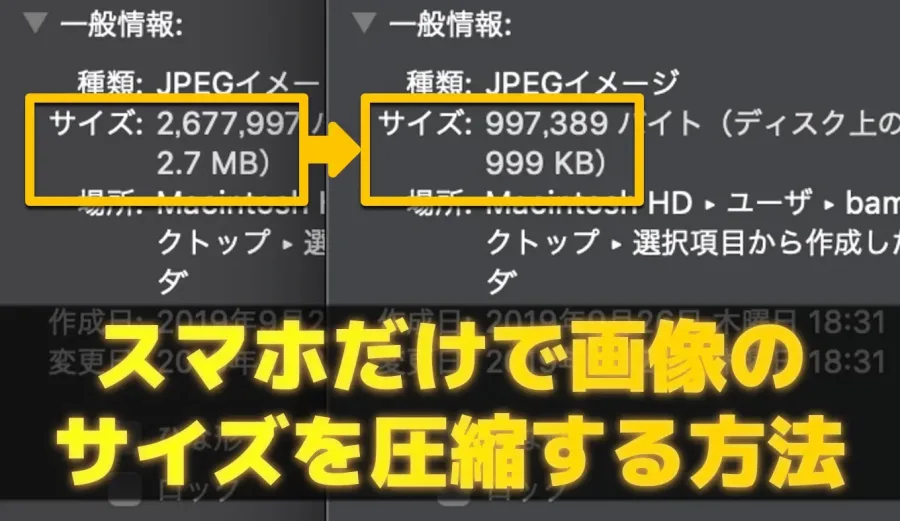
写真の容量を小さくする前に、何がストレージを圧迫しているのかを確認したいところです。写真の枚数だけでなく、解像度、画像形式、Live Photos、動画の長さなどによって、同じ枚数でも必要な容量は大きく変わります。
まずはiPhoneストレージで写真の使用量を確認する
現在の使用状況は、次の手順で確認できます。
- iPhoneの「設定」を開く。
- 「一般」をタップする。
- 「iPhoneストレージ」を選択する。
- 写真や動画、アプリなどの使用容量を確認する。
写真が大きな割合を占めているなら、写真ライブラリの整理や圧縮が効果的です。一方、アプリやメッセージのデータが多い場合は、写真だけを圧縮しても期待したほど空き容量が増えない可能性があります。
写真の容量を左右する4つの要素
写真のファイルサイズは、主に次の要素で決まります。
- 解像度:画像を構成する画素数。12MPより24MP、24MPより48MPのほうが、一般に大きな画像データになりやすい。
- ファイル形式:HEICやJPEGなど、画像を保存する際の方式によって容量が異なる。
- 圧縮品質:JPEGなどでは圧縮率によってファイルサイズと画質のバランスが変わる。
- 撮影機能:Live PhotosやProRAWなど、通常の静止画より多くの情報を保存する機能がある。
特に注意したいのが、写真と動画の違いです。写真を数百枚削除するより、容量の大きい動画を数本整理したほうが、空き容量を効率よく増やせる場合があります。
【撮影前の設定】iPhoneカメラの容量を小さくする5つの方法
これから撮影する写真の容量を抑えたいなら、撮影後に圧縮するよりも、カメラの保存設定を見直すほうが手間を減らせます。画質を必要以上に落とさず、日常撮影に適した設定を選ぶことがポイントです。
1.カメラのフォーマットを「高効率」にする
最初に確認したいのが、HEIC形式で写真を保存する「高効率」設定です。
設定方法は次のとおりです。
- 「設定」を開く。
- 「カメラ」をタップする。
- 「フォーマット」を選択する。
- 「高効率」を選ぶ。
HEICは、JPEGと比較して、視覚的な品質を保ちながらファイルサイズを抑えやすい画像形式です。AppleもHEIF形式の利用を推奨しており、日常的に大量の写真を撮影する人に向いています。
一方、「互換性優先」を選択すると、基本的に新しく撮影する写真はJPEG形式になります。JPEGは幅広い機器やソフトで扱いやすい反面、容量削減を優先する場合には必ずしも有利ではありません。
古いパソコンや一部の画像管理システムとの互換性を重視するならJPEG、iPhone内の容量効率を優先するならHEICという使い分けが現実的です。
2.対応機種では写真の解像度を24MPから12MPに変更する
高解像度で撮影できるiPhoneでは、必要以上に大きな画像を保存している可能性があります。
AppleのiPhoneユーザガイドでは、対応モデルについて、メインカメラまたはFusionカメラの標準解像度を24MPから12MPに変更する方法が案内されています。
設定手順は以下のとおりです。
- 「設定」を開く。
- 「カメラ」を選択する。
- 「フォーマット」をタップする。
- 「写真モード」を開く。
- 対応機種では「12MP」を選択する。
12MPにすれば、24MPや48MPで撮影する場合と比べて画像の情報量を抑えられます。SNSへの投稿、日常の記録、スマートフォンでの閲覧が中心なら、12MPでも十分な場面は多いでしょう。
ただし、トリミングを大きく行う写真や、大判印刷を予定している写真では、高解像度のメリットがあります。すべての写真を低解像度にするのではなく、用途に応じて選ぶのがおすすめです。
3.Live Photosを必要なときだけ使用する
Live Photosは、シャッターを切る前後の動きや音声を含めて記録する機能です。静止画だけでなく短い映像情報も保存するため、通常の写真より多くの容量を使う場合があります。
容量を節約したい場合は、カメラを開いてLive Photosの設定をオフにします。対応する画面では「LIVE」をタップし、「オフ」を選択してください。
旅行や子どもの表情、ペットの動きなどを残したい場面では便利ですが、書類や風景、日常の記録写真などでは必ずしも必要ありません。
Live Photosを常にオンにするのではなく、動きを残したい場面だけ使うことで、写真ライブラリの容量を管理しやすくなります。
4.ProRAWや48MP撮影を使い分ける
ProRAWは、撮影後に明るさや色合いなどを細かく調整したい人に適した形式です。一方、一般的なJPEGやHEICの写真より大きなファイルになる傾向があります。
また、対応モデルで利用できる48MP撮影も、細部まで記録できる反面、保存容量を多く必要とします。
写真をSNSに投稿したり、日常的に見返したりするだけなら、通常のHEIC撮影で十分なケースもあります。編集用の写真だけProRAWにするなど、撮影目的に合わせて切り替えると無駄を減らせます。
5.撮影設定を必要以上に高くしない
iPhoneでは、機種によって解像度や撮影形式を細かく調整できます。高画質設定を使うこと自体は悪くありませんが、すべての写真に最高設定が必要とは限りません。
特に、記録用の写真と作品として残したい写真を分けて考えると、画質と容量のバランスを取りやすくなります。
【撮影後の圧縮】iPhone写真のサイズ変更・HEIC変換・一括圧縮の実践方法
すでに撮影した写真の容量を小さくしたい場合は、画像の圧縮や解像度変更、ファイル形式の変換が有効です。2026年時点では、iPhone標準の機能とショートカットを組み合わせることで、追加アプリを使わずに作業できる場面も増えています。
1.iOS 27の「プレビュー」で写真を圧縮する
2026年のiOS 27では、iPhoneの「プレビュー」アプリから画像を書き出し、ファイルサイズを調整できます。
Appleの公式ユーザガイドによると、HEICやJPEGなどの画像形式で書き出す際に、サイズを調整するスライダーを利用できます。
基本的な操作は次のとおりです。
- 「プレビュー」アプリで圧縮したい画像を開く。
- ファイル名の横にあるアクションメニューをタップする。
- 「書き出す」を選択する。
- HEICまたはJPEGなどの形式を選ぶ。
- サイズのスライダーを左に動かしてファイルサイズを小さくする。
- 保存先を指定して書き出す。
スライダーを左に動かすほどファイルサイズが小さくなり、右に動かすほど品質を高くできます。
この機能のメリットは、圧縮率と画質のバランスを自分で調整できることです。メール添付やウェブ掲載用など、用途に合わせたサイズの画像を作れます。
なお、元の写真を残したい場合は、圧縮した画像を別ファイルとして保存してください。元画像を直接置き換える運用は避けるのが安全です。
2.写真の解像度を下げてサイズ変更する
ファイルサイズを大きく削減したい場合は、圧縮率だけでなく画像の縦横サイズを変更する方法もあります。
例えば、数千ピクセルある写真を、ウェブ掲載用に長辺2,048ピクセル程度へ縮小すると、用途によっては容量を大幅に抑えられます。
ただし、解像度を下げると画像を構成する画素数そのものが減ります。あとから大きく拡大したり、細部を切り出したりする場合には不利です。
そのため、縮小した写真は共有・掲載用、元の高解像度写真は保存・編集用というように役割を分けるのがおすすめです。
3.iPhoneのショートカットで写真を一括圧縮する
数十枚、数百枚の写真を処理するなら、ショートカットアプリを使った一括処理が便利です。
ショートカットでは、複数の写真を選択し、画像のサイズ変更や形式変換、保存までを一連の操作として組み立てられます。
基本的な構成は次のとおりです。
- ショートカットアプリを開く。
- 新しいショートカットを作成する。
- 「写真を選択」アクションを追加し、複数選択をオンにする。
- 画像のサイズを変更するアクションを追加する。
- 必要に応じて「イメージを変換」アクションでJPEGなどに変換する。
- 「ファイルを保存」などのアクションで別のフォルダに保存する。
例えば、長辺2,048ピクセルを目安に縮小し、JPEG形式で保存する設定にすれば、ウェブ掲載やSNS共有に使いやすい画像をまとめて作成できます。
圧縮品質を調整できる場合は、最初から極端に低くせず、数枚で仕上がりを確認してから本格的に処理してください。
注意点:一括圧縮後に元の写真を削除する場合は、保存先のファイルが正常に開けること、必要な写真がすべて処理されていることを確認しましょう。ショートカットの出力先を元の写真ライブラリとは別にしておけば、誤削除を防ぎやすくなります。
4.HEICからJPEGに変換すると容量は小さくなる?
HEICからJPEGへの変換は、互換性を高めたい場合には有効ですが、容量削減が目的なら必ずしも最適ではありません。
HEICは省スペースを意識した形式であるため、JPEGに変換するとファイルサイズが大きくなる場合もあります。また、変換時の圧縮設定によっては画質が低下します。
反対に、JPEGからHEICへ変換しても、すでに失われた画質が復元されるわけではありません。変換後のサイズも画像の内容や品質設定によって変わります。
形式変更は、容量だけでなく、送信先の機器やソフトが対応しているかどうかを基準に判断してください。
【比較表】iPhone写真の容量削減方法はどれが最適?画質と元画像への影響を検証
写真の容量を小さくする方法は複数ありますが、すべてが同じ目的に適しているわけではありません。画質を保ちたい人と、メール添付用に小さな画像を作りたい人では、選ぶべき方法が異なります。
代表的な方法を、容量削減の仕組みと元画像への影響から比較しました。
| 方法 | 容量削減の仕組み | 画質への影響 | 元画像の保存 | おすすめの用途 |
|---|---|---|---|---|
| HEIC形式で撮影 | 効率的な形式で保存 | 同程度の見た目を保ちやすい | 元からHEICで保存 | 日常撮影 |
| 12MPに変更 | 画素数を減らす | 細部の情報が減る | 設定変更前の写真には影響しない | 普段の記録写真 |
| プレビューで圧縮 | 書き出し品質を調整 | 設定次第で低下する | 別ファイルで保存可能 | メール・ウェブ掲載 |
| ショートカットで一括処理 | 縮小・形式変換をまとめて実行 | 設定次第で低下する | 別フォルダに保存可能 | 大量の写真整理 |
| iCloudストレージ最適化 | 本体に小さなコピーを保持 | オリジナルは高解像度で保存 | iCloudに保存 | 本体の空き容量確保 |
| 重複写真の結合 | 重複したデータを整理 | 最も画質の良い写真を残す | 統合後の1枚を保持 | 写真ライブラリの整理 |
画質を落とさず容量削減することは可能?
厳密には、元の画像情報を完全に保ったまま、どの写真でも大幅にファイルサイズを小さくできるわけではありません。
ただし、保存形式をHEICにする、重複した写真を整理する、不要な付加情報を減らすといった方法なら、見た目の品質を維持しながら容量を節約できる可能性があります。
一方、画像の解像度を下げたり、JPEGの圧縮率を高めたりする方法は、基本的に情報の一部を減らす処理です。
ここで区別したいのは、次の2つです。
- 元画像の品質を維持したい:HEICでの撮影、重複整理、iCloudの最適化を優先する。
- 共有用のファイルを小さくしたい:解像度変更や圧縮品質の調整を行い、別ファイルとして保存する。
容量削減のために写真を何度もJPEGに変換し直すのはおすすめできません。再圧縮を繰り返すと、輪郭や細部に劣化が蓄積する可能性があるためです。
【iCloud・LINE・メール】共有時の容量管理と元画像を残す方法
写真の容量問題は、iPhone本体だけで考えると解決しにくいことがあります。iCloud、LINE、メールなど、写真を保存・送信する場所によって適切な方法が異なるからです。
iCloud写真の「ストレージを最適化」で本体容量を確保する
写真を削除せずにiPhone本体の空き容量を増やしたいなら、iCloud写真のストレージ最適化が有力な選択肢です。
設定手順は以下のとおりです。
- 「設定」を開く。
- 自分の名前をタップする。
- 「iCloud」を選択する。
- 「写真」をタップする。
- 「このiPhoneを同期」をオンにする。
- 「iPhoneのストレージを最適化」を選択する。
iOS 27では、写真の設定画面から「iPhoneストレージ」を開いて最適化を選択する構成になっています。iOS 26以前では表示や項目名が異なる場合があります。
Appleの公式説明によると、この設定を有効にすると、iCloudにはフル解像度のオリジナルが保存され、iPhone本体には容量を抑えたコピーが必要に応じて保持されます。
つまり、写真を削除することなく、本体の保存容量を節約できる仕組みです。
ただし、重要な注意点があります。iCloud写真は単独のバックアップサービスではなく、写真ライブラリを同期する仕組みです。iPhoneで写真を削除すると、同じApple Accountで同期しているほかのデバイスからも削除されます。
また、iPhone本体の容量は節約できますが、iCloud側の容量は引き続き使用します。無料のiCloudストレージは5GBのため、写真や動画が多い場合は容量不足になることがあります。
LINEで写真を送るときは画質設定を確認する
LINEで写真を送信する際も、送信画質によってデータ量が変わります。
LINE公式ヘルプセンターでは、メイン端末のホーム画面から「設定」>「写真と動画」を開き、写真の送信画質などを設定する方法を案内しています。
容量を抑えたいなら、送信時の画質設定を確認し、必要に応じて通常画質を選びます。高画質の写真をそのまま共有する必要がある場合は、画質を優先してください。
また、LINEのアルバム機能にも注意が必要です。2026年11月時点のLINE公式ヘルプセンターによると、一般ユーザーが利用できるアルバムの写真は通常画質で、オリジナル画質の写真を追加できるのは対象のLYPプレミアムなどの会員です。
オリジナル画質を維持したい場合は、共有方法や利用条件を確認する必要があります。LINEで送った写真を元画像の保管場所として扱うのは避けたほうがよいでしょう。
メール添付で写真サイズを変更する方法
仕事や学校への提出など、メールで写真を送る場合は、相手が受け取れるファイルサイズを意識する必要があります。
Appleのメールアプリでは、写真ライブラリから画像を添付できます。ただし、メールの添付容量は利用するメールサービスやアカウントの制限に左右されます。サイズが上限を超える場合は、Mail Dropを利用する案内が表示されることがあります。
Mail Dropは大きなファイルを送信するための仕組みであり、写真そのものを圧縮する機能とは異なります。
添付する画像を小さくしたい場合は、次の手順がおすすめです。
- プレビューまたはショートカットで写真を圧縮する。
- 圧縮した画像を別ファイルとして保存する。
- メールアプリで保存済みの画像を添付する。
- 送信前にファイルサイズと画質を確認する。
複数枚の写真を送る場合は、すべてを一度に添付するより、必要な写真だけを選び、適切なサイズに調整するほうが受信者にも親切です。
iPhoneの元画像を残すにはどうすればいい?
写真の圧縮で最も避けたい失敗が、元画像まで失ってしまうことです。
おすすめは、オリジナルと圧縮版を別々に管理する方法です。
- オリジナル:iCloudや外部ストレージに保存する。
- 圧縮版:メール添付やLINE、SNSへの投稿に使う。
- 編集用:必要に応じて高解像度の写真を残す。
AppleのiPhoneユーザガイドでは、写真アプリから外部ストレージデバイスへ「未編集のオリジナルを書き出す」機能が案内されています。
写真を選択して共有ボタンをタップし、「未編集のオリジナルを書き出す」を選ぶと、編集済みの写真についても未編集のオリジナルバージョンを外部ストレージへ保存できます。
また、iCloud写真を利用している場合は、同期が完了していることを確認してから整理してください。大切な写真については、iCloudとは別の外付けSSDやパソコンにもコピーを保管すると、より安心です。
【実践手順】iPhoneのストレージ空き容量を効率よく増やす整理術
写真の圧縮だけで空き容量が十分に増えない場合は、ライブラリ全体を見直す必要があります。特に、重複写真、不要な動画、連写写真などは整理の効果が出やすい項目です。
重複写真を結合する
iPhoneの写真アプリには、重複した写真や動画を検出して整理する機能があります。
写真アプリの「コレクション」から「ユーティリティ」に進み、「重複項目」を開くと、重複している写真を確認できます。
「結合」を選択すると、関連データをまとめ、画質が最も良い写真を残すことができます。大量の写真を撮影した人や、複数のアプリから同じ画像を保存している人には便利な機能です。
不要な動画や連写写真を整理する
動画は静止画より容量が大きくなりやすいため、長時間の録画や不要な動画を確認する価値があります。
また、同じ場面を何枚も撮影した連写写真も、必要な1枚だけを残すように整理すると、ライブラリをすっきりさせられます。
旅行やイベントの動画など、すぐに削除できないものは、パソコンや外部ストレージへ移してからiPhone内のデータを整理するとよいでしょう。
「最近削除した項目」も確認する
写真を削除しても、すぐに完全削除されるわけではありません。Appleの仕様では、削除した写真や動画は「最近削除した項目」に最大30日間保管されます。
そのため、すぐに容量を確保したい場合は、バックアップを確認したうえで「最近削除した項目」を開き、不要なデータを完全に削除する必要があります。
ただし、完全削除すると復元できなくなるため、必要な写真が含まれていないか必ず確認してください。
【プロの結論】容量削減は3段階で進めるのが合理的
写真の容量を管理するなら、次の順番で取り組むのがおすすめです。
第1段階:撮影設定を見直す。高効率形式、適切な解像度、Live Photosの使い分けによって、新しい写真が増える際の容量を抑えます。
第2段階:共有用の写真を圧縮する。プレビューやショートカットで必要な写真だけを縮小・圧縮し、オリジナルとは別に保存します。
第3段階:保存先を分散する。iCloudの最適化や外部ストレージを活用し、iPhone本体にすべてのオリジナルを置かない運用に切り替えます。
大切なのは、写真の画質を一律に下げることではありません。元画像として残す写真と、共有するために軽量化する写真を分けることです。この考え方なら、思い出の品質を守りながら、日常的なストレージ不足にも対処できます。
iPhone写真の容量を小さくする方法に関するよくある質問(FAQ)
Q1:iPhoneの写真を画質を落とさずに小さくする方法はありますか?
A1:HEIC形式での保存、重複写真の結合、iCloudのストレージ最適化などがおすすめです。これらは画像を無理に低解像度化せずに容量を節約できます。ただし、元画像そのものを大幅に圧縮する場合は、何らかの情報が失われる可能性があります。
Q2:iPhoneの写真を一括で圧縮できますか?
A2:できます。ショートカットアプリで複数の写真を選択し、画像のサイズ変更や形式変換を組み合わせれば、一括処理が可能です。圧縮後の写真は別のフォルダに保存し、元画像を残す設定にすることをおすすめします。
Q3:HEICとJPEGはどちらが容量を小さくできますか?
A3:一般的にはHEICのほうが、同程度の見た目の画質でファイルサイズを抑えやすい形式です。ただし、実際の容量は写真の内容や圧縮設定によって異なります。古い機器やソフトとの互換性を優先する場合はJPEGが便利です。
Q4:iCloud写真をオンにするとiPhoneの写真は消えますか?
A4:通常は消えません。「iPhoneのストレージを最適化」を有効にすると、オリジナルはiCloudに保存され、iPhoneには省スペース版が保持されます。ただし、iCloud写真は同期機能なので、写真アプリから削除した写真はほかの同期デバイスからも削除されます。
Q5:写真を圧縮すると元の写真に戻せますか?
A5:圧縮方法によります。元画像を残したまま別ファイルとして保存していれば、いつでもオリジナルを利用できます。一方、非可逆圧縮や解像度変更を行ったファイルしか残していない場合、失われた画質や情報を完全に復元することはできません。
Q6:LINEで写真を送ると容量は小さくなりますか?
A6:送信画質の設定や共有方法によって、写真のデータ量や画質が変わる場合があります。LINEの「設定」>「写真と動画」で送信画質を確認してください。オリジナル画質が必要な場合は、LINEアルバムの利用条件も確認しましょう。
Q7:iPhoneで写真を削除したのに空き容量が増えないのはなぜですか?
A7:「最近削除した項目」に写真が残っている可能性があります。また、iCloud写真の同期中や、写真以外のアプリが容量を多く使用している場合もあります。「設定」>「一般」>「iPhoneストレージ」で内訳を確認してください。
まとめ:iPhone写真の容量削減は画質・保存先・用途で使い分ける
iPhoneの写真容量を小さくする方法は、撮影前の設定から撮影後の圧縮、クラウド保存まで幅広くあります。
日常撮影が中心なら、カメラの「高効率」設定やLive Photosの使い分けから始めるのがおすすめです。すでに保存している写真を軽量化したいなら、iOS 27のプレビューやショートカットによる一括処理が役立ちます。
また、写真を削除せずに本体容量を増やしたい場合は、iCloud写真のストレージ最適化を検討してください。ただし、iCloudの保存容量とiPhone本体の容量は別物であり、同期による削除にも注意が必要です。
最も失敗しにくい方法は、オリジナルは安全な場所に保管し、圧縮版を共有や日常利用に使うことです。写真の用途に応じて保存形式や解像度を使い分ければ、画質を必要以上に犠牲にすることなく、iPhoneのストレージを長く快適に使えます。