スマートフォンのホーム画面に並ぶカメラアプリには、SNOW、SODA、B612、Foodie、Dazz Camなど、似た用途でも異なるデザインや撮影機能を持つアプリが数多くあります。「このカメラアプリのロゴは何?」「見覚えのあるアイコンからアプリ名を特定したい」と探している人も少なくありません。
2026年11月現在、カメラアプリは自撮り・美肌補正・フィルム撮影・本格的なマニュアル撮影・AI写真編集など、用途ごとの専門化が進んでいます。加えて、iPhoneやAndroidのホーム画面カスタマイズによって、同じアプリでもアイコンの色や見た目が異なるケースがあります。
【カメラアプリのロゴ一覧】人気アプリの名前とアイコンの特徴
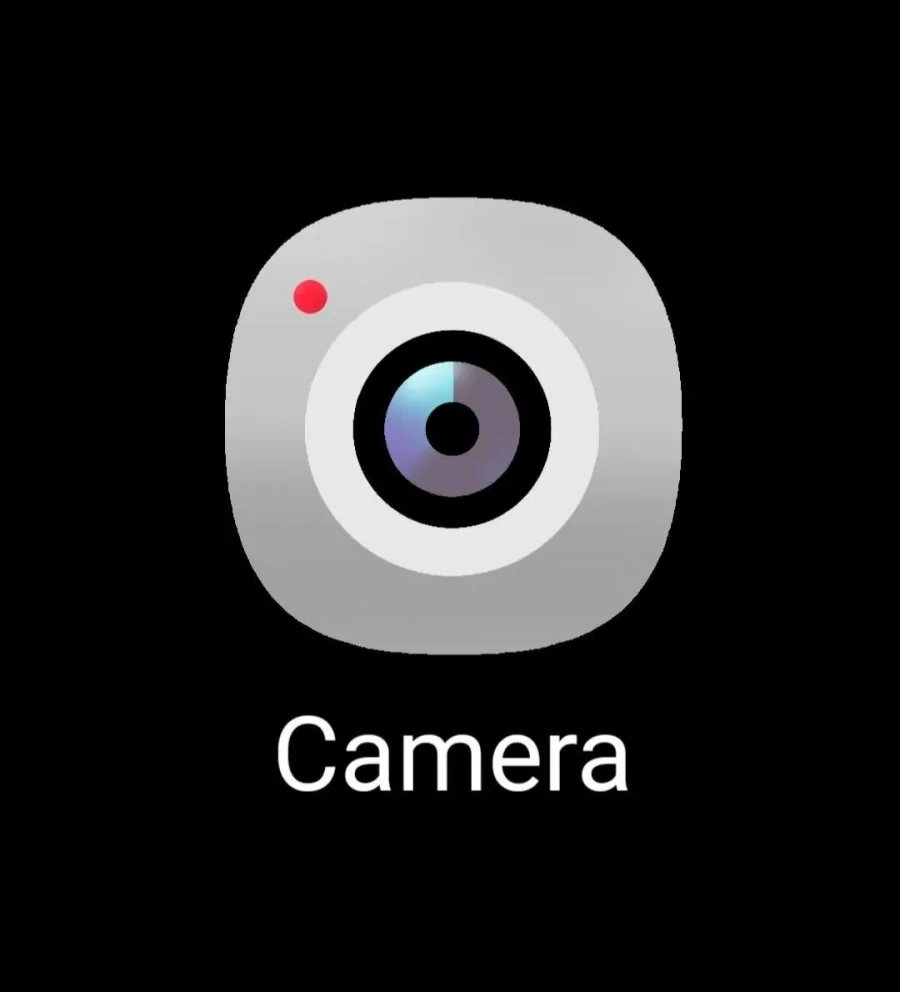
カメラアプリのアイコンを探す場合、最初に確認したいのがアプリの正式名称と開発元です。ロゴの見た目が似ていても、撮影に特化したアプリと写真編集に特化したアプリでは、使い方が大きく異なります。
ここでは、国内でも知られている代表的なカメラ・写真アプリを中心に、ロゴを探すときの名称と主な用途を紹介します。
SNOW・SODA・B612・Foodieのロゴを見分ける
まず押さえておきたいのが、SNOW Corporationが展開するカメラアプリ群です。SNOW、SODA、B612、Foodie、LINE Cameraなどは同じ開発元のサービスですが、撮影の方向性はそれぞれ異なります。
SNOW(スノー)は、ARエフェクトや顔認識、美肌補正などを利用できる自撮り向けカメラアプリです。顔にエフェクトを重ねたり、トレンドのフィルターを使ったりしたい人に適しています。
SODA(ソーダ)は、自然な仕上がりを重視するビューティーカメラです。ナチュラルメイクや顔のパーツ補正、フィルターなどが特徴で、撮影時から補正を加えられます。
B612は、カメラ撮影と写真・動画編集をまとめて楽しめるオールインワン型アプリです。リアルタイムフィルターやARスタンプ、自分だけのオリジナルスタンプ作成などに対応しています。
Foodie(フーディー)は、料理写真に特化したカメラアプリです。料理を上から撮影するときのスマートガイドや、食べ物をおいしそうに見せるフィルターが用意されています。
これらのアプリは、アイコンの色や細かなデザインだけで判別するよりも、ストアに表示されるアプリ名とSNOW Corporationという開発元を照合する方法が確実です。
そのほかの代表的なカメラ・写真アプリ
カメラアプリのロゴを探すときは、撮影だけでなく編集機能を備えたサービスも候補に入れると見つけやすくなります。
- LINE Camera:スタンプ、フレーム、文字入れ、コラージュなどを楽しめる写真編集アプリ。
- EPIK:AIによる写真補正、背景編集、レタッチ、メイク加工などに対応。
- Dazz Cam:1980年代のフィルムカメラをイメージしたレトロな写真表現が得意。
- 101cam:フィルムカメラやデジタルカメラ、過去のスマートフォンの写りを再現するアプリ。
- Adobe Lightroom:色調整、露出補正、プリセット、AI編集などに対応する写真編集アプリ。
- Halide Mark III:iPhoneでRAW撮影やマニュアル撮影を楽しみたい人向けの本格派カメラアプリ。
- Pixel Camera:Google Pixel向けの純正カメラアプリ。HDR+や夜景撮影などが特徴。
- Open Camera:Android向けの無料カメラアプリ。ISOやホワイトバランスなどの設定ができる。
- ProShot:AndroidでRAW撮影やマニュアル操作、動画撮影を重視する人向けの有料アプリ。
特に注意したいのは、カメラアプリと写真編集アプリが同じ「写真/ビデオ」カテゴリーに分類されることです。アイコンを見つけた後は、撮影機能が中心なのか、撮影後の編集が中心なのかを確認してください。
【ロゴの見分け方】カメラアプリのアイコンに隠された意味とは?
カメラアプリのロゴには、カメラ本体、レンズ、シャッター、フィルムなど、写真撮影を連想させるモチーフが使われることがあります。ただし、デザイン上のイメージと実際の撮影性能は別のものです。
カメラ型・レンズ型のアイコン
カメラ本体を描いたアイコンは、撮影アプリであることを直感的に伝えるデザインです。レンズやシャッターを強調したものは、写真撮影や光学的な表現を連想させます。
例えば、Google Playに掲載されているPixel Cameraのアイコンは、青い背景に白いカメラの図柄を組み合わせたデザインです。一方、Open Cameraはグレーのカメラ本体と青いレンズを組み合わせています。
このように、同じカメラモチーフでも色や構図によって印象は異なります。
文字ロゴ・ブランドロゴ型のアイコン
アプリ名やブランド名を目立たせるデザインもあります。SNOW、SODA、B612、Foodieなどは、正式名称を手掛かりに探すと候補を絞り込みやすいアプリです。
また、Halideでは2026年6月のMark III公開後、モノクロをテーマにしたアイコンの更新も行われました。アプリの大型アップデートに伴ってロゴの印象が変わる場合もあるため、古いスクリーンショットだけで判断しないことが大切です。
フィルム・レトロカメラ型のアイコン
フィルムカメラを連想させるデザインは、アナログ風の写真表現を売りにするアプリで見られる傾向があります。
Dazz Camや101camは、フィルムや昔のデジタルカメラをイメージした撮影体験を提供しています。ただし、レトロなアイコンだからといって、必ずフィルム風の加工機能を搭載しているわけではありません。
ロゴはアプリのブランドを識別するもの、撮影機能はアプリの仕様で判断するものという区別が重要です。
【人気カメラアプリ比較】ロゴ・開発元・撮影機能・料金を一覧で整理
アプリ名だけでは選びにくい人のために、2026年11月時点で確認できる主要アプリを比較します。ロゴを探している人は、正式名称と開発元をセットで確認すると、似たアイコンによる取り違えを防ぎやすくなります。
| アプリ名・ロゴの検索目印 | 開発元 | 主な特徴・用途 | 料金・対応の目安 |
|---|---|---|---|
| SNOW | SNOW Corporation | AR、自撮り、美肌補正、フィルター | 基本無料・アプリ内購入。iOS・Android |
| SODA | SNOW Corporation | ナチュラルメイク、顔補正、AI診断 | 基本無料・アプリ内購入。iOS・Android |
| B612 | SNOW Corporation | リアルタイムフィルター、ARスタンプ、写真・動画編集 | 基本無料・アプリ内購入。iOS・Android |
| Foodie | SNOW Corporation | 料理撮影、フィルター、撮影ガイド | 基本無料・アプリ内購入。iOS・Android |
| LINE Camera | SNOW Corporation | スタンプ、文字入れ、フレーム、コラージュ | 基本無料・アプリ内購入。iOS・Android |
| EPIK | SNOW Corporation | AI写真編集、レタッチ、背景加工 | 基本無料・アプリ内購入。iOS・Android |
| Dazz Cam | Dazz Cam | フィルム風、レトロ写真、ビンテージ加工 | 基本無料・プレミアム機能あり。iOS |
| 101cam | SNOW Corporation | フィルム・デジカメ風撮影、色味や露出の調整 | 基本無料・アプリ内購入。iPhone |
| Halide Mark III | Lux Optics | RAW、マニュアル露出、マクロ、フィルム風描写 | 試用・年額会員・買い切り。iOS |
| Adobe Lightroom | Adobe | 写真編集、色調整、AI補正、プリセット | 基本無料・プレミアム機能あり。iOS・Android |
| Pixel Camera | Google LLC | HDR+、夜景、ポートレート、動画撮影 | Pixel端末向け |
| Open Camera | Mark Harman | ISO、ホワイトバランス、露出、水平補正 | 無料・広告あり。Android |
| ProShot | Rise Up Games | RAW、マニュアル撮影、LOG動画、露出調整 | 有料。Android |
※料金体系や対応OSは変更される場合があります。無料表示は、すべての機能を無条件で利用できることを意味しません。ダウンロード前に各ストアの最新情報を確認してください。
比較から分かるアプリの特徴
表から分かるように、SNOW Corporationは複数の写真・カメラ関連アプリを展開しています。同じ会社のアプリでも、SNOWはAR自撮り、SODAは自然なビューティー加工、Foodieは料理撮影というように、目的が分かれています。
一方、Halide Mark IIIやProShotは、撮影時の設定を自分で細かく調整したい人に向いています。フィルターを選ぶだけのアプリとは違い、シャッタースピードやISO、ホワイトバランスなどを操作できる点が特徴です。
また、Lightroomは撮影後の編集まで含めたワークフローに強みがあります。カメラアプリという検索カテゴリーに含まれていても、実際の役割は異なります。
【iPhone・Android別】カメラアプリのロゴを特定する方法と変更方法
同じアプリでも、iPhoneとAndroidではホーム画面上のアイコン表示が異なる場合があります。加えて、OSのテーマ機能によって色や形が変更されることもあります。
iPhoneでカメラアプリの名前を特定する方法
iPhoneで見覚えのないカメラアプリを見つけた場合は、次の順番で確認するとスムーズです。
- ホーム画面のアプリアイコンを長押しする。
- アプリ名が表示されるか確認する。
- アプリライブラリやホーム画面の検索で正式名称を探す。
- 設定の「一般」から「iPhoneストレージ」を開き、インストール済みアプリの名称を確認する。
- App Storeでアプリ名と開発元を照合する。
特にiOS 27では、ホーム画面のアイコンを大きく表示する設定にすると、アプリ名のラベルが表示されなくなります。アイコンだけでアプリを探しにくくなった場合は、検索機能を使うのが便利です。
Androidでカメラアプリの名前を特定する方法
Androidの場合は、機種によって画面や設定項目の名称が異なりますが、基本的な確認方法は共通しています。
- ホーム画面のカメラアプリのアイコンを長押しする。
- 「アプリ情報」や「アプリの詳細」を選択する。
- 表示されたアプリ名と提供元を確認する。
- Google Playで同じ名称のアプリを検索する。
- 開発元とアプリの説明、アイコン画像を照合する。
Pixel Cameraとスマートフォンメーカー独自の純正カメラアプリは、名前やアイコンが似ている場合があります。Google Pixel以外のAndroid端末でPixel Cameraのロゴを見かけても、必ずしもその端末で利用できるとは限りません。
iPhoneでカメラアプリのアイコンを変更する方法
iPhoneでは、ホーム画面のアイコンの外観を変更できます。
iOS 27の標準機能では、ホーム画面の何もない部分を長押しして「編集」から「カスタマイズ」を選択します。ライト、ダーク、自動、クリア、色合い調整などの表示方法を選べるほか、アイコンサイズも変更できます。
特定のアプリだけを自分の好きな画像にしたい場合は、Appleの「ショートカット」アプリを利用する方法があります。
- ショートカットアプリを開く。
- 新しいショートカットを作成する。
- アクションから「Appを開く」を追加する。
- 起動したいカメラアプリを選択する。
- ホーム画面に追加し、アイコン画像に好みの写真を設定する。
- 分かりやすい名前を付けて保存する。
この方法で作成されるのは、元のアプリを起動するショートカットです。アプリ本体の公式アイコンが完全に置き換わるわけではありません。元のアプリを削除しないよう注意してください。
Androidでカメラアプリのアイコンを変更する方法
Androidでは、メーカーやホームアプリによってアイコンの変更方法が異なります。
Google Pixelでは「壁紙とスタイル」からアイコンのテーマや形状を変更できます。Googleの案内では、対応するアイコンを壁紙の配色に合わせる機能に加え、独自のスタイルを作成する機能も紹介されています。
Android 16 QPR 2以降では、アプリ側が単色アイコンを提供していない場合にも、条件を満たせばシステム側でテーマに合わせたアイコン表示が行われます。ただし、ランチャーやテーマ設定による違いがあります。
Samsung Galaxyでは、Galaxy Themesからアイコンセットをダウンロードして適用する方法があります。端末やOne UIのバージョンによって利用できる機能が異なるため、機種の設定画面で確認してください。
【無料・有料カメラアプリおすすめ】目的別の選び方と評判比較
カメラアプリを選ぶとき、無料か有料かだけで決めると、使いたい機能が有料プランに含まれていたり、撮影したい写真の雰囲気と合わなかったりすることがあります。
大切なのは、どのような写真を撮りたいかを先に決めることです。
無料から始めたい人におすすめのアプリ
SNOW・B612・SODAは、無料でダウンロードして基本的な撮影や加工を試したい人に向いています。
SNOWはARスタンプやエフェクトを楽しみたい人、B612は撮影と編集を一つのアプリで済ませたい人、SODAは自然な美肌補正を重視する人に適しています。
Foodieは、料理やカフェの写真を撮る機会が多い人におすすめです。専用フィルターと撮影ガイドを活用すれば、スマートフォンでも料理の色味や雰囲気を整えやすくなります。
Open Cameraは、Androidでマニュアル設定を試したい人にとって有力な選択肢です。Google Playでは無料で提供され、広告が含まれると表示されています。
フィルム風・レトロ写真を楽しみたい人
フィルムカメラのような雰囲気を楽しみたいなら、Dazz Camや101camが候補になります。
Dazz Camは1980年代のビンテージフィルムカメラに着想を得た写真表現が特徴です。懐かしい色味やアナログ風の雰囲気を手軽に楽しみたい人に向いています。
一方、101camは2026年に登場した新しい選択肢です。フィルムカメラ、デジタルカメラ、過去のスマートフォンなどの写りを再現し、色温度、露出、画角、タイムスタンプ、粒状感などを調整できます。
2026年10月には、インスタントカメラ風のPRNTカメラや撮影タイマーなどの機能追加も行われています。単にフィルターをかけるのではなく、異なるカメラで撮影したような体験を楽しみたい人に適しています。
本格的な写真撮影をしたい人
撮影の自由度を優先するなら、Halide Mark IIIやProShotを検討したいところです。
Halide Mark IIIは、iPhoneのRAW撮影やマニュアル露出、マクロ撮影などに対応しています。2026年5月に大幅アップデートが公開され、フィルムを意識した「Looks」や、撮影後の調整を行えるPhoto Labなどが強化されました。
特に注目したいのが、撮影時の画像処理に関する考え方です。HalideのProcess Zeroは、AIやコンピュテーショナルフォトグラフィによる処理を避けた自然な写真表現を目指す機能です。
ProShotは、RAWやマニュアル操作に加えてLOG・FLATのカラープロファイル、動画撮影などに対応しています。Androidのカメラ機能を細かく使いこなしたい人に向いています。
ただし、利用できる機能はスマートフォンのカメラハードウェアやOSに左右されます。アプリを購入する前に、対応端末と機能の互換性を確認してください。
評判やレビューを比較するときの注意点
アプリの評判を見る場合は、星の数だけでなく、評価件数、更新頻度、最近のレビュー内容を合わせて確認することが大切です。
例えば、2026年11月時点の日本版App Storeでは、SNOWは約36万件の評価で4.5、SODAは約7.8万件で4.6、Foodieは約8万件で4.5、LINE Cameraは約16万件で4.3と掲載されています。
これらは各アプリの掲載時点の参考値であり、撮影画質を同じ条件で比較したテスト結果ではありません。Android版の評価とも単純には比較できません。
レビューを読むときは、次のような点に注目すると失敗しにくくなります。
- 無料で利用できるフィルターや編集機能の範囲
- 広告の表示頻度と操作性
- 有料プランの料金と自動更新の条件
- 保存時の画質や透かしの有無
- アプリの起動速度と動作の安定性
- 写真・動画・端末情報などのプライバシー設定
【2026年最新情報】カメラアプリのロゴ変更・新機能・今後の注目点
2026年のカメラアプリ市場では、単純なフィルター加工だけでなく、AI編集、撮影時の画像処理、ホーム画面のパーソナライズが大きなテーマになっています。
2026年に注目したいアプリのアップデート
最初に、Halide Mark IIIは2026年5月27日に開発元Lux Opticsから正式に発表され、5月末から6月にかけて大規模な更新が行われました。
フィルムを意識した描写、RAWファイルの取り込み、Photo Labの強化など、従来の撮影アプリの枠を広げる内容です。6月15日のアップデートでは、モノクロをテーマにしたアイコンの変更も案内されました。
また、SNOW Corporationの101camは2026年7月に登場したアプリです。秋には撮影カメラの追加やタイマー、ウィジェットなどのアップデートが続き、フィルム風写真を楽しむための選択肢として存在感を高めています。
一方、SODAやEPIKではAIによる写真補正や画像編集機能が充実しています。顔補正だけでなく、背景の拡張や不要物の削除など、撮影後の編集まで一つのアプリで完結させる方向に進んでいます。
カメラアプリのロゴが変わって見える理由
ホーム画面で以前と同じアプリなのにロゴが違って見える場合、必ずしもアプリ自体が変更されたとは限りません。
主な原因は次の4つです。
- アプリのアップデート:開発元が公式アイコンを更新した。
- OSのテーマ変更:ダークや色合い調整によってアイコンの色が変わった。
- ランチャーやアイコンパック:Androidのホーム画面側で別のデザインが適用された。
- ショートカットの作成:元のアプリとは異なる画像を使ってホーム画面に追加した。
特にiPhoneでは、iOS 27のホーム画面カスタマイズ機能によって、公式アイコンの色や外観が変わることがあります。AndroidでもPixelやGalaxyのテーマ設定によって見た目が変化します。
したがって、ロゴが以前と違うという理由だけで、別のアプリに入れ替わったと判断するのは早計です。
自分だけのカメラアプリのアイコンを作るには?
自分のホーム画面に合わせたカメラアプリのアイコンを作りたい場合は、写真やイラスト、シンプルな図形を使う方法があります。
デザインを考えるときは、次のポイントを意識すると実用的です。
- レンズやシャッターなど、カメラを連想できるモチーフを一つ選ぶ。
- 背景と図柄のコントラストを確保する。
- 小さな画面でも識別できるよう、細かい文字を避ける。
- ほかのアプリと色や形が似すぎないようにする。
- ダークモードや色合い調整を適用した場合の見え方も確認する。
個人用なら、iPhoneのショートカットやAndroidの対応ランチャー・テーマ機能を利用できます。アプリを正式に公開する場合は、AppleやAndroidのアイコンデザインガイドラインに従い、各OSの表示形式に合わせた素材を用意する必要があります。
なお、公式アプリのロゴ画像を無断で自作アプリのブランドとして使用したり、別のアプリに見せかけたりする使い方は避けてください。
【カメラアプリロゴ】に関するよくある質問(FAQ)
Q1:カメラの形をしたアイコンだけでアプリ名を特定できますか?
A1:カメラの形だけでは特定できません。Pixel CameraやOpen Cameraのように似たモチーフを使用するアプリがあります。アイコンを長押しして正式名称を確認し、開発元と公式ストアの画像を照合する方法がおすすめです。
Q2:iPhoneとAndroidで同じカメラアプリのロゴは同じですか?
A2:必ずしも同じではありません。アプリのバージョンやOSのテーマ設定、メーカー独自の表示方式などによって見え方が異なる場合があります。アプリ名と開発元を基準に確認してください。
Q3:無料で使えるおすすめのカメラアプリはどれですか?
A3:自撮りならSNOWやSODA、フィルターやスタンプを楽しみたいならB612、料理写真ならFoodieがおすすめです。Androidでマニュアル撮影を試したい場合はOpen Cameraも候補になります。ただし、一部機能には広告やアプリ内課金があります。
Q4:カメラアプリのロゴを自分の好きな画像に変更できますか?
A4:iPhoneではショートカットを使って好きな画像を設定したホーム画面用アイコンを作成できます。AndroidではPixelのアイコンカスタマイズ機能やGalaxy Themesなどが利用できます。対応範囲はOSや機種によって異なります。
Q5:ロゴが似ているカメラアプリは同じ会社が作っていますか?
A5:必ずしもそうではありません。例えばSNOW、SODA、B612、Foodie、LINE Camera、EPIKはSNOW Corporationが提供していますが、Dazz CamやHalide Mark IIIなどは別の開発元です。開発元の表示を確認してください。
Q6:2026年に注目したい新しいカメラアプリはありますか?
A6:2026年に登場した101camは注目したいアプリの一つです。フィルムやデジタルカメラの写りを再現し、色温度や露出などを調整できます。また、Halide Mark IIIの大型アップデートも、本格的なiPhone撮影を楽しみたい人にとって注目の動きです。
まとめ:カメラアプリのロゴは名前・開発元・撮影機能で見極めよう
カメラアプリのロゴを探すときは、アイコンの色や形だけに頼らず、正式名称と開発元を確認することが大切です。SNOW、SODA、B612、Foodieなどは同じSNOW Corporationが提供していますが、それぞれ得意とする撮影・編集機能は異なります。
無料で気軽に使うならSNOWやB612、料理撮影ならFoodie、レトロな写真表現ならDazz Camや101cam、本格的なRAW撮影ならHalide Mark IIIというように、目的から選ぶと自分に合うアプリを見つけやすくなります。
また、2026年はiOS 27やAndroid 16世代のホーム画面カスタマイズによって、アプリの公式ロゴと実際に表示されるアイコンが異なるケースもあります。アイコンの見た目が変わっても、アプリ本体が変わったとは限りません。
これからカメラアプリを選ぶなら、ロゴの印象だけでなく、撮影画質、編集機能、無料利用の範囲、課金条件、プライバシーへの配慮まで確認することが、長く安心して使えるアプリ選びにつながります。
参照した主な公式情報:Apple App Store、Google Play、Appleサポート、Google Pixelヘルプ、Android Developers、SNOW Corporation、Lux Optics、Adobeの製品情報。