iPhoneやiPadの画面に表示される選択枠が勝手に動き続ける、画面をタップしても思いどおりに操作できない、何度設定を確認してもスイッチコントロールが止まらない――。こうした症状が発生した場合、原因として考えられるのが、Apple製品に標準搭載されているアクセシビリティ機能「スイッチコントロール」です。
スイッチコントロールは、画面を直接タッチすることが難しい人でも、外部スイッチやカメラ、画面上の操作などを利用してiPhoneやiPadを扱える機能です。ただし、意図せず有効になると、通常のタッチ操作ができなくなったように感じることがあります。解除するには、設定画面から機能をオフにする方法と、サイドボタンやホームボタンの3回押しで切り替える方法があります。
2026年11月現在、iOS 27・iPadOS 27でも基本的な解除方法は同じです。Apple公式サポートの案内を踏まえ、解除できない場合の対処、スキャンが止まらない原因、再発防止の設定まで順番に解説します。
【まず試したい】スイッチコントロールを止める最も確実な解除方法
スイッチコントロールが止まらない場合、最初に確認したいのは機能そのものがオンになっているかどうかです。
画面上の選択枠が移動し続ける場合、スキャン速度を変更するよりも、まずスイッチコントロールを完全にオフにするほうが確実です。
iPhoneでスイッチコントロールをオフにする手順
基本的な操作は次のとおりです。
1. iPhoneの「設定」アプリを開く。
2. 「アクセシビリティ」を選択する。
3. 「スイッチコントロール」をタップする。
4. 画面上部にあるスイッチをオフにする。
5. 画面の選択枠が消え、通常のタッチ操作に戻ったことを確認する。
Apple公式のiPhoneユーザガイドでも、「設定」から「アクセシビリティ」「スイッチコントロール」と進み、機能のオン・オフを切り替える方法が案内されています。
iPadでスイッチコントロールを解除する手順
iPadも基本的な操作はiPhoneと共通です。
1. 「設定」を開く。
2. 「アクセシビリティ」をタップする。
3. 「スイッチコントロール」を選ぶ。
4. スイッチをオフにする。
iPadの場合も、解除後は通常の画面操作に戻ります。
ただし、注意したいのは、スイッチコントロールが有効な状態では、通常のタッチスクリーンジェスチャで機能を終了できないという点です。
Apple公式のiPadユーザガイドにも、スイッチコントロールがオンの場合、通常のジェスチャでは終了できない旨が記載されています。
そのため、設定画面までたどり着けない場合は、次に紹介するボタンの3回押しを試してください。
解除できたかどうかを確認するポイント
次の3点を確認すると、機能が正常に解除されたか判断しやすくなります。
- 画面上を移動していた選択枠が消えている。
- 画面を1回タップすると、通常どおりアプリや項目が開く。
- 画面の自動スキャンや選択音声が停止している。
なお、選択枠が消えただけでは、ほかのアクセシビリティ機能までオフになったとは限りません。必要に応じて設定画面も確認してください。
【3回押しで即解除】サイドボタン・ホームボタンの正しい使い方
設定画面を操作できない場合に便利なのが、アクセシビリティショートカットです。
iPhoneやiPadには、特定のアクセシビリティ機能をボタン操作で素早く切り替える仕組みがあります。
スイッチコントロールを登録しておけば、ボタンを3回押すだけで解除できます。
Face ID搭載iPhoneはサイドボタンを3回押す
Face ID搭載のiPhoneでは、本体側面のサイドボタンを素早く3回押します。
ただし、事前にスイッチコントロールがアクセシビリティショートカットに登録されている必要があります。
登録されている機能がスイッチコントロールだけなら、3回押すことで直接オン・オフが切り替わります。
複数の機能が登録されている場合は選択メニューが表示されるため、その中からスイッチコントロールを選択してください。
ホームボタン搭載iPhoneはホームボタンを3回押す
ホームボタンを備えたiPhoneでは、ホームボタンを3回押します。
代表的な対象はホームボタン搭載のiPhone SEシリーズです。
サイドボタンとホームボタンを間違えないように注意しましょう。
iPadはトップボタンまたはホームボタンを3回押す
iPadの場合は、本体の構造によって操作するボタンが異なります。
- ホームボタンがあるiPad:ホームボタンを3回押す。
- ホームボタンがないiPad:トップボタンを3回押す。
Apple公式のiPadOS 27ユーザガイドでも、この方法がアクセシビリティショートカットの操作として案内されています。
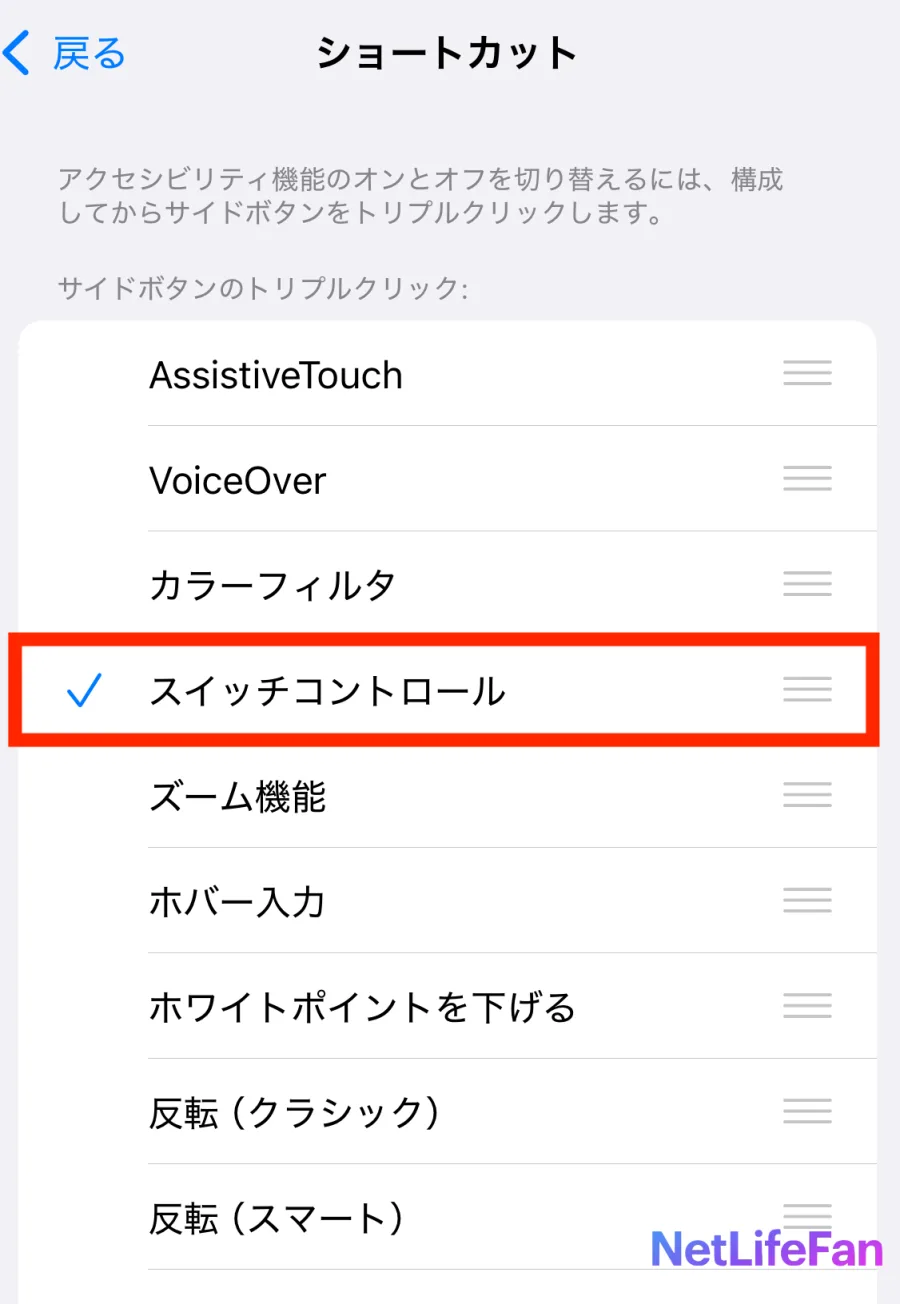
アクセシビリティショートカットの登録方法
3回押しても何も起こらない場合は、ショートカットの登録状況を確認してください。
設定手順は次のとおりです。
1. 「設定」を開く。
2. 「アクセシビリティ」を選ぶ。
3. 「アクセシビリティショートカット」をタップする。
4. 一覧から「スイッチコントロール」にチェックを入れる。
5. 設定を終了する。
これで次回からボタンの3回押しで切り替えられます。
特に重要なのは、複数の機能を登録している場合です。
例えば、VoiceOverやAssistiveTouchなども登録していると、3回押しただけでは目的の機能が切り替わらず、選択メニューが表示されることがあります。
その場合は、メニュー内でスイッチコントロールを選択してください。
3回押しを認識しない場合の対処
ボタンを3回押しても反応しない場合は、クリック速度の設定も確認しましょう。
iPhoneでは「設定」→「アクセシビリティ」→「サイドボタン」または「ホームボタン」からクリック速度を変更できます。
iPadでも「トップボタン」または「ホームボタン」の設定で調整できます。
3回押しの認識が難しい場合は、「遅く」や「最も遅く」に変更すると操作しやすくなることがあります。
【症状別に比較】スキャンが止まらない原因と確認すべき設定
スイッチコントロールを解除しても、再び選択枠が動き出す場合があります。
その場合は、単に機能をオフにするだけでなく、どの設定や操作がスキャンを開始させているのかを調べる必要があります。
自動スキャンは故障ではなく標準機能
スイッチコントロールには、画面上の項目を順番に強調表示する「自動スキャン」という仕組みがあります。
これは、ユーザーが設定した時間間隔で選択枠が次の項目へ移動する機能です。
初期設定では自動スキャンが選ばれているため、スイッチコントロールを有効にすると、画面上の項目が順番にハイライトされます。
そのため、選択枠が動き続けていても、必ずしも故障や誤作動を意味するわけではありません。
自動スキャンを停止・変更する方法
スキャンの動き方を変更したい場合は、次の設定を確認します。
「設定」→「アクセシビリティ」→「スイッチコントロール」→「スキャンのスタイル」
ここでは、主に次の3種類を選択できます。
- 自動スキャン: 一定時間ごとに選択枠が自動的に次の項目へ移動する。
- 手動スキャン: 「次の項目へ移動」に割り当てたスイッチを操作して選択枠を移動させる。
- 単一スイッチステップスキャン: スイッチで項目を移動させ、一定時間操作しなければ現在の項目が自動選択される。
手動スキャンを利用するには、基本的に2つ以上のスイッチが必要です。
一方、自動スキャンをオフにする設定は、「次の項目へ移動」のスイッチを追加している場合に利用できます。
ただし、これらはスキャン方法の変更であり、スイッチコントロールそのものを終了する操作ではありません。
完全に止めたい場合は、最初に紹介したオン・オフの切り替えを行ってください。
スイッチの誤作動につながる設定を確認する
スイッチコントロールは、外部機器だけでなく、さまざまな入力方法に対応しています。
Apple公式のiPhone・iPadユーザガイドでは、次のようなスイッチの入力元が紹介されています。
- 外部スイッチやBluetooth接続機器
- 画面へのタッチ
- カメラによる頭の動きの検出
- 背面タップ
- 音声
- AirPodsのジェスチャ
意図せずスキャンが開始される場合は、これらの入力元に設定した操作が原因になっていないか確認しましょう。
代表的な症状と設定の関係
| 症状 | 関係する設定・機能 | 確認するポイント |
|---|---|---|
| 選択枠が勝手に動く | 自動スキャン | スキャンスタイルと時間間隔 |
| 同じ動作が何度も発生する | 繰り返しを無視 | 誤った連続入力への対応 |
| スイッチを押すと動きすぎる | 移動の繰り返し | 移動の反復間隔 |
| 長押しで別の動作が発生する | 長押し・保持時間 | 長押しに割り当てたアクション |
| 意図せず機能が有効になる | アクセシビリティショートカット | ボタン3回押しの登録状況 |
| 特定の動作でスキャンが始まる | スイッチの割り当て | 画面・カメラ・背面タップなどの入力元 |
「繰り返しを無視」の設定で誤作動を減らす
スイッチの誤作動が疑われる場合に確認したいのが、「繰り返しを無視(Ignore Repeat)」です。
この設定は、スイッチが意図せず繰り返し作動した場合に、その連続入力を無視するための機能です。
設定場所は次のとおりです。
「設定」→「アクセシビリティ」→「スイッチコントロール」→「繰り返しを無視」
同じスイッチが短時間に何度も反応する場合は、設定を確認してみましょう。
ただし、この機能はスイッチコントロールを停止するものではありません。あくまで誤った繰り返し入力を抑えるための調整機能です。
【解除できないときの対処】画面が動かない・設定を開けない場合
スイッチコントロールが有効になっていると、普段のタップやスワイプが期待どおりに働かないことがあります。
この状態で何度も画面を触っても、思うように解除できないケースがあります。
まずはボタンの3回押しを試す
アクセシビリティショートカットに登録している場合は、最初にサイドボタン・ホームボタン・トップボタンの3回押しを試します。
複数の機能が登録されている場合は、表示されたメニューからスイッチコントロールを選択します。
この方法は、通常のタッチ操作が難しい場合にも試せる方法です。
スイッチを使って設定画面を操作する
ボタンによる解除ができず、スイッチコントロールが有効なままの場合は、登録済みのスイッチを使って設定画面を操作する方法があります。
Apple公式サポートでは、スイッチを使って「設定」→「アクセシビリティ」→「スイッチコントロール」と進み、機能をオフにする手順が紹介されています。
ただし、スイッチの割り当てやスキャン方法によって操作は異なります。
外部スイッチを使っている場合は、その機器が正常に接続されているかも確認してください。
Bluetooth接続のスイッチを確認する
外部スイッチを利用している人は、Bluetooth接続の状態も確認しましょう。
特定の入力機器が繰り返し信号を送っていると、意図しない選択操作につながる可能性があります。
「設定」からBluetoothを開き、接続中の機器を確認してください。
心当たりのある外部スイッチがある場合は、メーカーの案内に従って接続状態や動作を確認します。
それでも解除できない場合
次のような場合は、Appleサポートへの相談を検討してください。
- サイドボタンなどを3回押しても反応しない。
- スイッチを操作しても設定画面に進めない。
- スイッチコントロールをオフにしても再び有効になる。
- ボタンやタッチ操作そのものに異常がある。
- iOS・iPadOSのアップデート後から問題が発生している。
端末の再起動やソフトウェアの更新を検討する場合も、まずは通常の操作が可能か確認してください。
操作できない状態で無理に設定を変更したり、初期化したりする必要はありません。データを保護するためにも、解決しない場合はAppleの正規サポートに相談するのが適切です。
【2026年最新】iOS 27・iPadOS 27でも解除方法は同じ?
2026年9月14日、AppleはiOS 27やiPadOS 27などの主要ソフトウェアアップデートの提供開始を発表しました。
Apple公式のiOS 27ユーザガイドとiPadOS 27ユーザガイドでは、スイッチコントロールの設定やスキャン方法が引き続き案内されています。
基本となる解除手順は、従来と同様です。
- 設定からスイッチコントロールをオフにする。
- アクセシビリティショートカットから切り替える。
- サイドボタン・ホームボタン・トップボタンの3回押しを利用する。
- スキャンスタイルやスイッチの割り当てを調整する。
iOS 27で追加された機能と、スイッチコントロールの基本的な解除方法は区別して理解する必要があります。
iOS 27で確認したいアクセシビリティ設定
AppleのiOS 27公式案内では、アクセシビリティ分野にも機能改善が紹介されています。
一方、スイッチコントロールについては、基本的な設定経路や操作方法を把握しておくことが引き続き重要です。
特に、OSのアップデート後は設定項目の表示や操作感が変わったように感じることもあります。
その場合は、iOS 27対応のApple公式ユーザガイドを参照しながら、以下の項目を確認しましょう。
1. スイッチコントロールのオン・オフ。
2. アクセシビリティショートカットの登録内容。
3. スキャンスタイルとスキャン速度。
4. スイッチの入力元と割り当て。
5. 繰り返しを無視する設定。
重要なのは、OSのバージョンにかかわらず、機能のオン・オフとスキャン動作の設定を混同しないことです。
【プロの結論】スイッチコントロールの再発を防ぐために確認したい5つのポイント
スイッチコントロールが突然有効になる問題を防ぐには、解除方法を覚えるだけでは十分ではありません。
再発のきっかけになる設定を整理しておくことが大切です。
1. 使用しないならショートカット登録を見直す
スイッチコントロールを普段使わない場合は、アクセシビリティショートカットの登録内容を見直しましょう。
特に、ほかの機能と一緒に登録していると、ボタンを3回押した際に選択メニューが表示されます。
誤操作を避けるには、不要な機能の登録を解除する方法があります。
2. スイッチの入力元を整理する
画面タッチ、外部機器、カメラ、背面タップなど、登録されている入力元を確認してください。
使用していないスイッチが残っている場合は、必要性を判断して設定を整理すると、意図しない動作を減らせます。
3. 自動スキャンと手動スキャンを使い分ける
自動スキャンは、身体の動きやタッチ操作に制限がある人にとって便利な機能です。
一方、意図しない選択や動作が発生する場合は、スキャン速度や手動スキャンへの変更を検討できます。
ただし、手動スキャンには複数のスイッチが必要になるため、使用環境に合わせて選ぶ必要があります。
4. 繰り返しを無視する設定を確認する
外部スイッチや入力操作が連続して認識される場合は、「繰り返しを無視」や「保持時間」などを確認しましょう。
スイッチの長押しによって別のアクションが実行される設定になっていないかも確認すると、誤作動の原因を絞り込めます。
5. 解除方法を家族や利用者と共有する
iPhoneやiPadを複数人で利用している場合は、アクセシビリティショートカットの操作方法を共有しておくと安心です。
突然画面の選択枠が動き始めた場合でも、3回押しで解除できることを知っていれば、慌てずに対応できます。
スイッチコントロールを日常的に使う人は、機能を無効にするよりも、スキャンや入力設定を適切に調整することが優先です。 一方、使用していない人は、ショートカットやスイッチの割り当てを整理することで、意図しない起動を防ぎやすくなります。
【スイッチコントロールが止まらない】に関するよくある質問(FAQ)
Q1:スイッチコントロールをすぐに解除する方法は?
A1:アクセシビリティショートカットに登録済みなら、iPhoneのサイドボタンまたはホームボタンを3回押してください。iPadはトップボタンまたはホームボタンを3回押します。登録されていない場合は、「設定」→「アクセシビリティ」→「スイッチコントロール」からオフにします。
Q2:サイドボタンを3回押してもスイッチコントロールが解除できないのはなぜ?
A2:アクセシビリティショートカットにスイッチコントロールが登録されていない可能性があります。また、複数の機能が登録されている場合は、選択メニューからスイッチコントロールを選ぶ必要があります。クリック速度の設定も確認してください。
Q3:画面の選択枠が勝手に動き続けるのは故障?
A3:必ずしも故障ではありません。スイッチコントロールの自動スキャンが有効になっていると、画面上の項目が一定時間ごとに強調表示されます。スキャンスタイルを確認し、不要ならスイッチコントロールそのものをオフにしてください。
Q4:自動スキャンだけを止めることはできる?
A4:可能です。「設定」→「アクセシビリティ」→「スイッチコントロール」→「スキャンのスタイル」から手動スキャンなどに変更できます。ただし、手動スキャンには基本的に2つ以上のスイッチが必要です。
Q5:iPhoneを再起動すればスイッチコントロールは解除される?
A5:再起動だけで確実に解除できるとは限りません。まず設定画面やアクセシビリティショートカットからオフにする方法を試してください。
Q6:iOS 27でもホームボタンの3回押しで解除できる?
A6:はい。ホームボタンを搭載したiPhoneやiPadでは、アクセシビリティショートカットに登録されていれば3回押しで切り替えられます。ホームボタンがない機種ではサイドボタンまたはトップボタンを使います。
Q7:「繰り返しを無視」をオンにすれば完全に止まる?
A7:いいえ。この設定は、スイッチの誤った連続入力を無視するためのものです。スイッチコントロール自体を停止する機能ではありません。完全に解除するには、スイッチコントロールをオフにしてください。
まとめ:iPhone・iPadのスイッチコントロールは原因に合わせて解除しよう
スイッチコントロールが止まらないときは、まず「設定」→「アクセシビリティ」→「スイッチコントロール」からオフにする方法を試しましょう。
通常のタッチ操作が難しい場合は、アクセシビリティショートカットに登録されていることを確認し、サイドボタン・ホームボタン・トップボタンの3回押しを利用します。
また、解除しても再び選択枠が動き始める場合は、自動スキャンやスイッチの割り当て、繰り返しを無視する設定を確認してください。
2026年のiOS 27・iPadOS 27でも、基本となる解除方法は変わりません。
大切なのは、画面のスキャンが続いている状態と、スイッチコントロールそのものが有効になっている状態を区別することです。原因に応じて設定を見直せば、必要なアクセシビリティ機能を維持しながら、意図しない動作を防ぎやすくなります。
主な情報確認先: Apple公式サポート「iPhoneでスイッチコントロールを設定して使用する」「iPadでスイッチコントロールを設定して使用する」「アクセシビリティ機能をすばやくオン/オフにする」、Apple Newsroom「2026年9月14日のソフトウェアアップデート発表」。